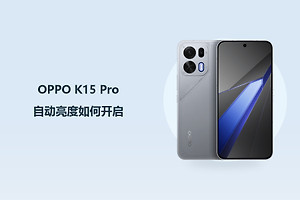
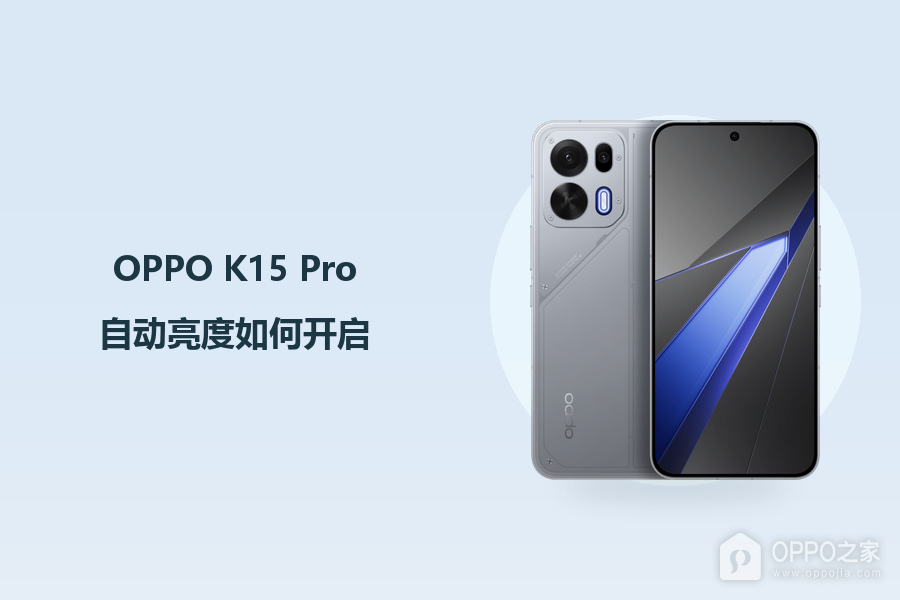
OPPO K15 Pro自动亮度如何开启?
作者:泡泡
时间:2026-10-18 21:52
OPPO K15 Pro不想一直依靠手动调节亮度时,可以检查自动亮度调节是否启用。亮色模式只决定界面的明暗配色,和自动亮度不是同一个项目,因此页面背景变白并不能证明自动调节已经打开。设置时要找到亮度滑条附近的专用开关,通过蓝色状态与滑块位置确认。不同系统的文字可能简写为自动调节,应结合它所属的亮度区域判断,避免把定时切换或护眼状态当成目标。
OPPO K15 Pro自动亮度如何开启?
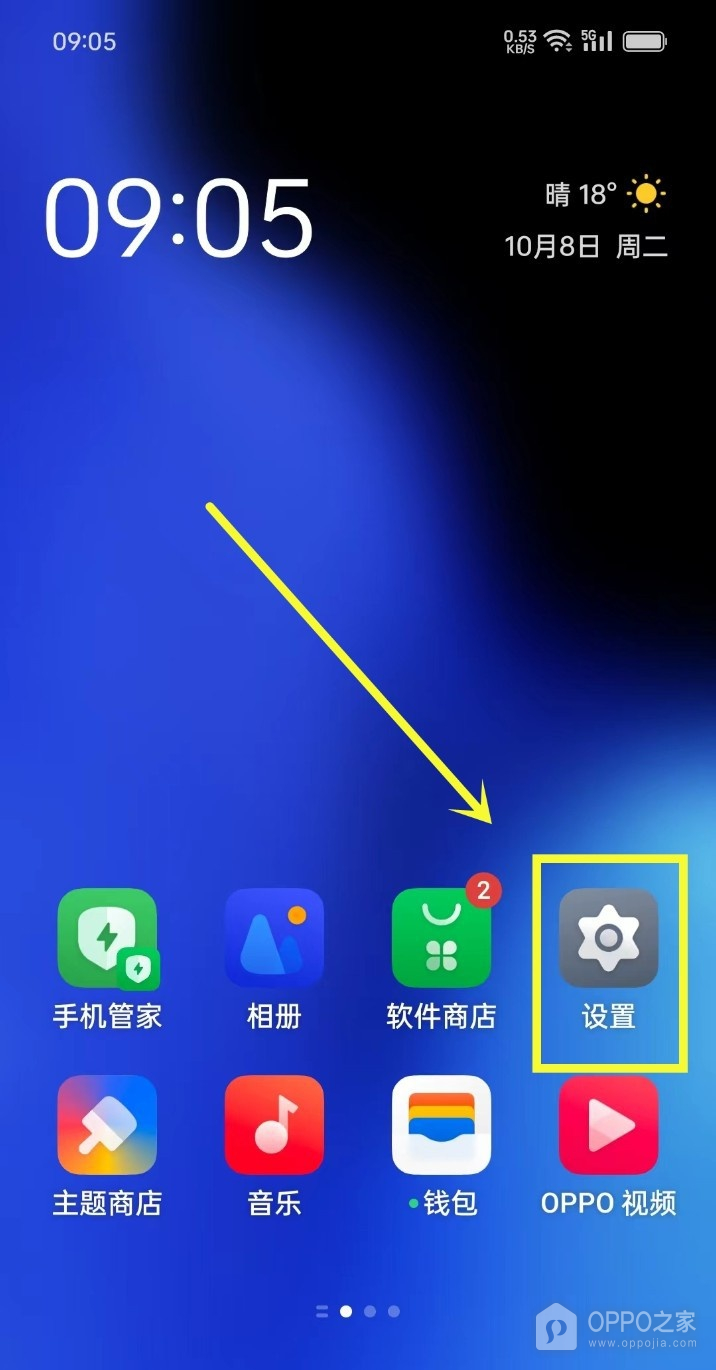
操作1、启动齿轮图标的设置应用
【设置】位于桌面应用网格里,灰色底上的白色齿轮可用于辨认,点击后打开系统分类列表。手机管家、主题商店都可能紧邻这个图标,但当前需要修改的项目属于系统显示。只要进入后能看到显示类设置,就可以继续定位亮度入口。应用图标排列随桌面布局改变,应以设置名称确认,而不必拘泥于第几行第几列。
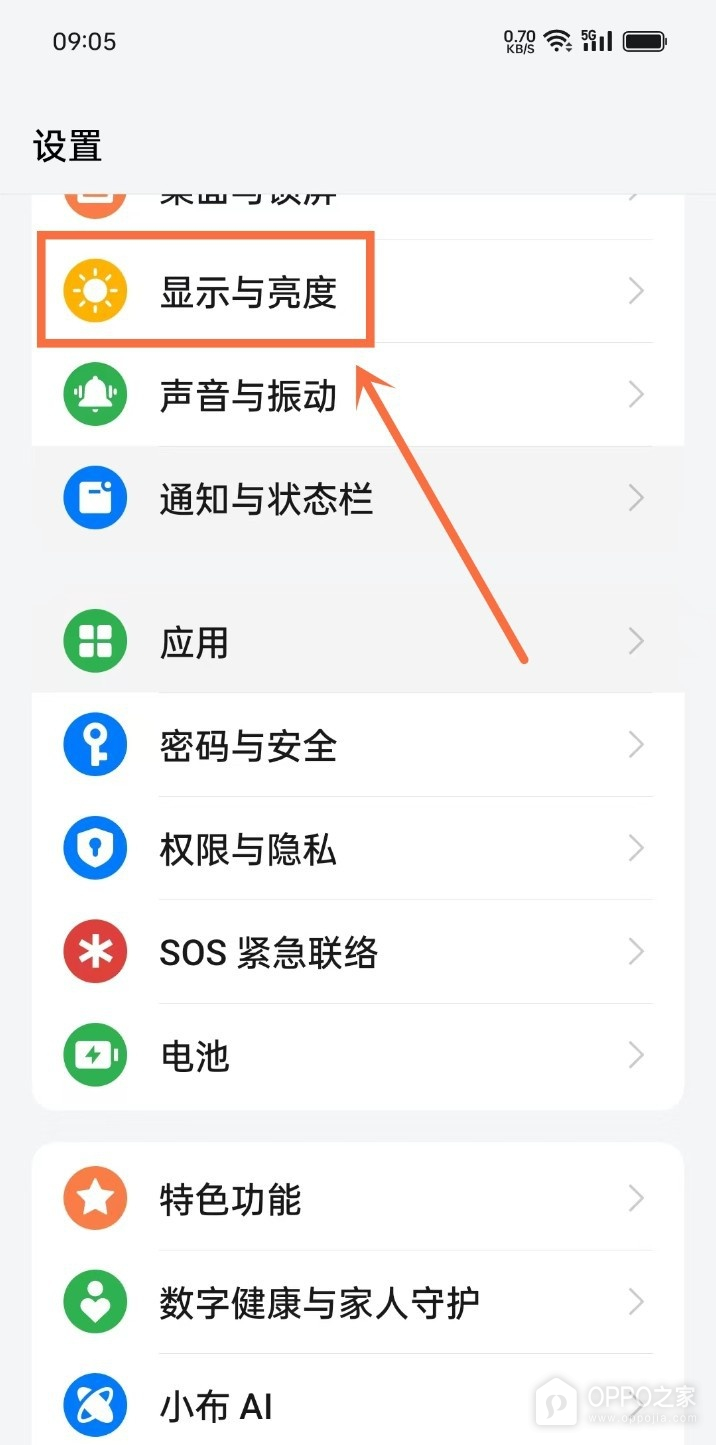
操作2、转到显示与亮度选项
【显示与亮度】用黄色太阳图标标识,整行最右侧带跳转箭头。触碰名称所在的这一行,查看包括亮度滑条在内的显示控制。声音与振动、通知与状态栏也排列在附近,但不会提供这里需要的自动亮度按钮。进入的视图应同时能读到显示与亮度标题和亮度区域,如果仍是分类清单,需要点开目标条目。
操作3、打开亮度区域的自动调节按钮
标有【亮度】的分组包含滑条及【自动亮度调节】一行,后者控制是否采用自动方式。需要启用时,触碰该行右端的椭圆按钮,圆形滑块应停靠右边,底色呈蓝。滑条左端太阳旁出现的字母A,也是当前显示的一项标记。核对时要读自动亮度这一行,上方用于界面配色的单选圆圈不能说明亮度自动控制是否启用。
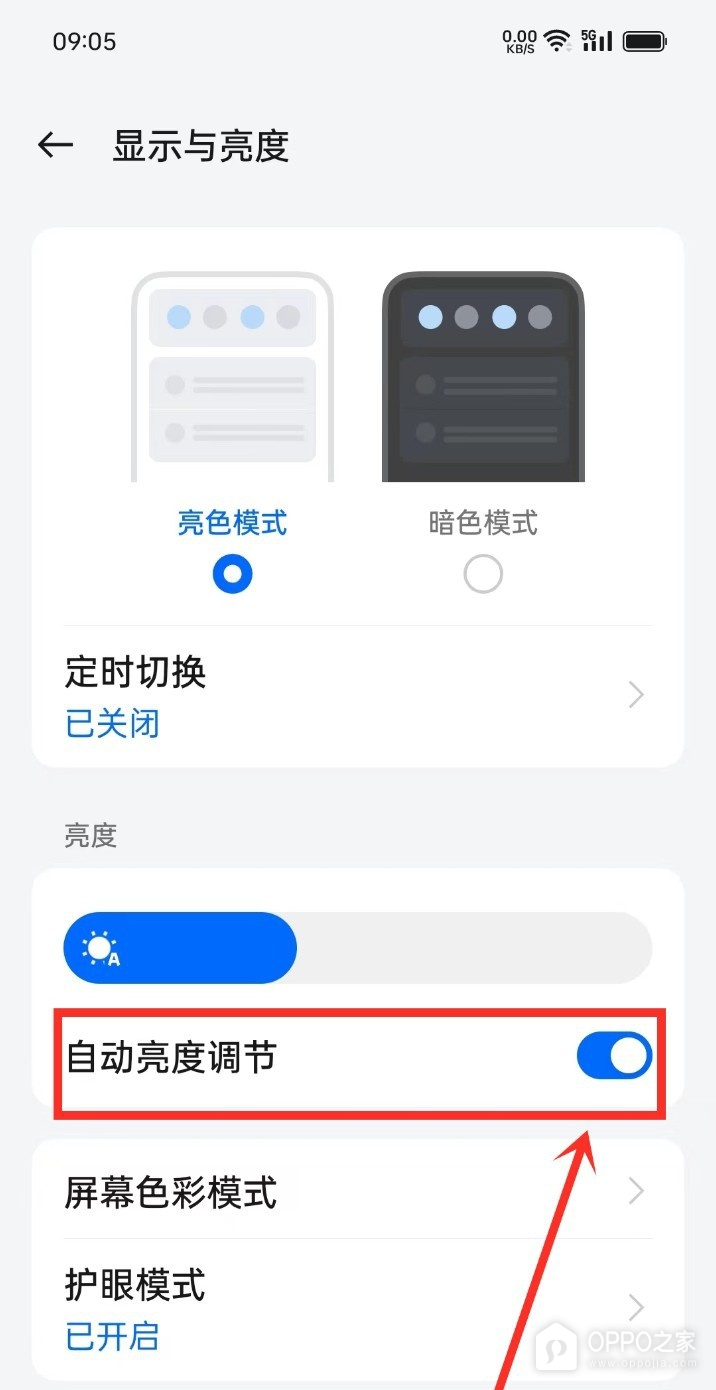
核对自动亮度应读开关本身,滑条蓝色部分的长度只是当时的亮度位置。启用后不能据此认定屏幕永远保持同一亮度,也不需要把亮度拖到最右端来证明设置成功。若要恢复只由自己手动调节的方式,可关闭自动亮度调节,再操作亮度滑条。