OPPO Find X10相机九宫格参考线如何开启?
拍摄时想对齐景物,九宫格参考线可以为取景提供位置参照。OPPO Find X10用户需要寻找的是相机里的构图辅助,而不是桌面图标排列,也不必为了显示线条切换拍摄比例。相机更新可能让开关位置或名称改变,可以依据当前菜单查找网格、参考线等相关选项。操作时将是否显示辅助线与其他拍照设置分开判断,确认控制已启用后回到取景画面观察,才能知道自己是否找到了需要的构图功能。

OPPO Find X10相机九宫格参考线如何开启?
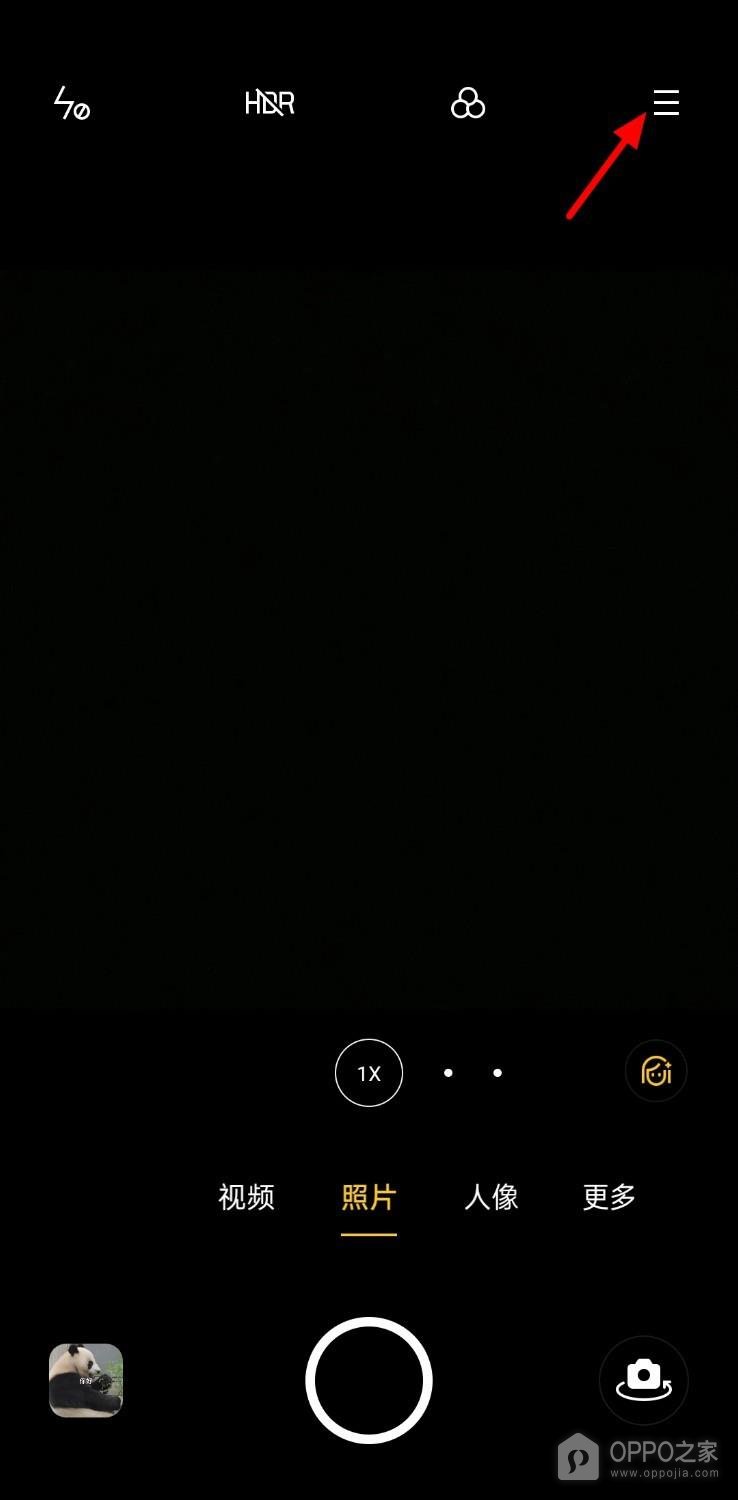
第1步、点开拍摄画面的更多菜单
当前相机处于【照片】模式,右上角由三条短横线组成的图标是选项菜单,触碰它可以露出附加控制。底部的【更多】用于选择其他拍摄功能,与顶端菜单不是同一个入口。查找参考线的设置时,保持观察顶端图标,不能只进入底部更多模式后就认定相机没有相关选项。
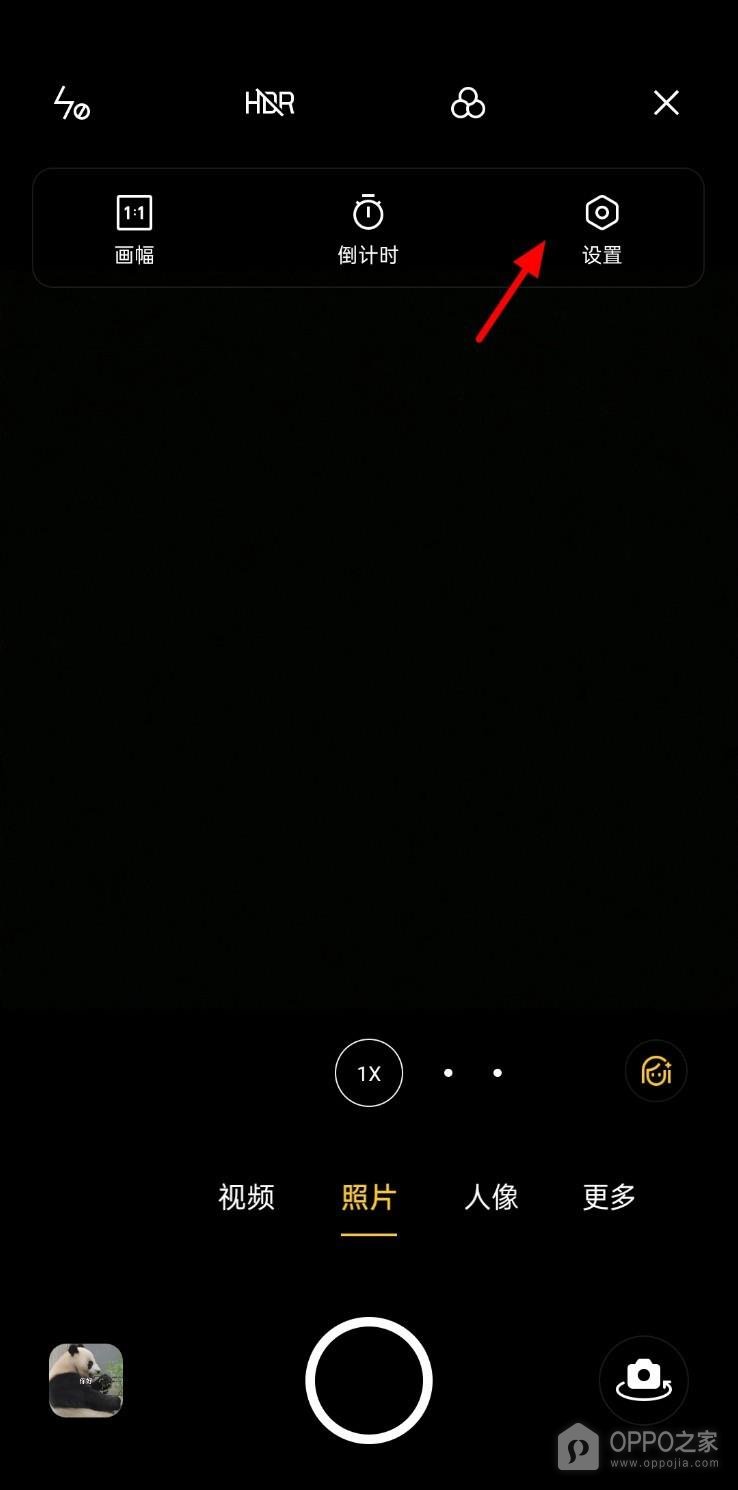
第2步、打开菜单内的设置
弹出的横向功能框右边有齿轮形标识和【设置】文字,它与画幅、倒计时并列,按该项进入相机参数控制。画幅图标里的比例数字只是当前取景范围,改成方形不等于画面出现九宫格。若展开框又消失,应重新唤出顶端选项,确认按到有设置名称的入口,而不是右上用于收起框体的叉号。
第3步、启用网格控制
【拍照】分组的【网格】右边显示滑动按钮,图示为黄色且圆点在右,表示已经启用。未开启时按此按钮切换,核对名称和状态对应一致。更上方的触屏拍照也有黄色按钮,但它控制触发快门的方式,不能用其颜色判断参考线是否打开。相邻照片水印带进入箭头,承担的是图片文字标记,同样不属于网格开关。
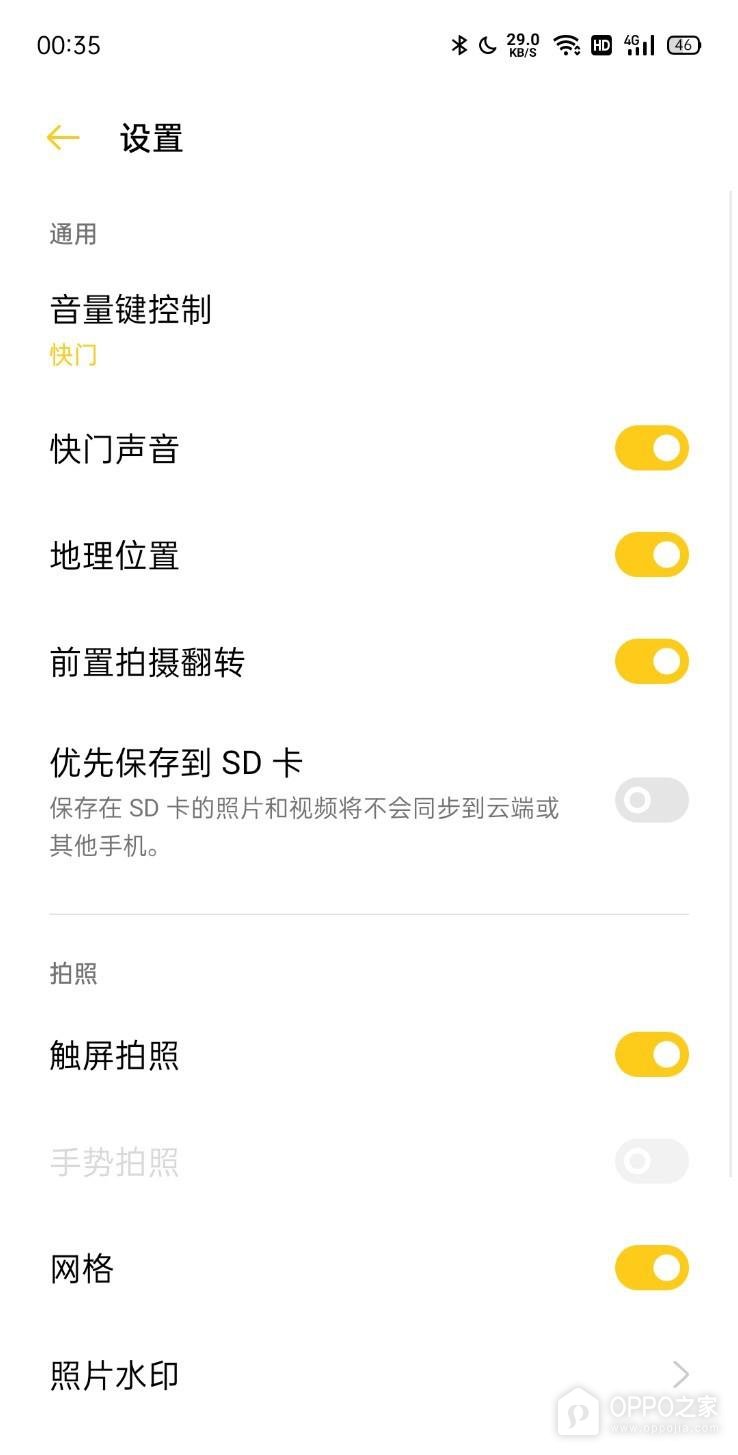
返回取景画面后,可观察横竖线形成的九个区域,用线条辅助判断景物在画面中的位置。构图时把需要对齐的边缘与参考线比较,比单看设置按钮更直接。若界面仍没有线条,应重新检查当前拍照功能是否提供对应控制,并以相机实际显示为准。不要为了寻找网格而照搬图中所有开关,快门声音、地理位置和前置拍摄翻转各自影响不同功能,不是启用参考线的附加条件。