OPPO Find X10系统语言在哪里更改?
OPPO Find X10的系统语言会影响菜单和提示文字,想更换时需要找到语言选择页,而不是只改键盘输入方式。两者用途不同,键盘能输入某种文字,并不代表手机界面已经使用对应语言。查找入口时可沿系统设置的语言相关分类进入,页面会列出可用语言和当前选中项。决定切换之前应确认自己能够辨认目标语言,尤其是菜单名称变化后,还需要记得怎样回到同一位置恢复。

OPPO Find X10系统语言在哪里更改?
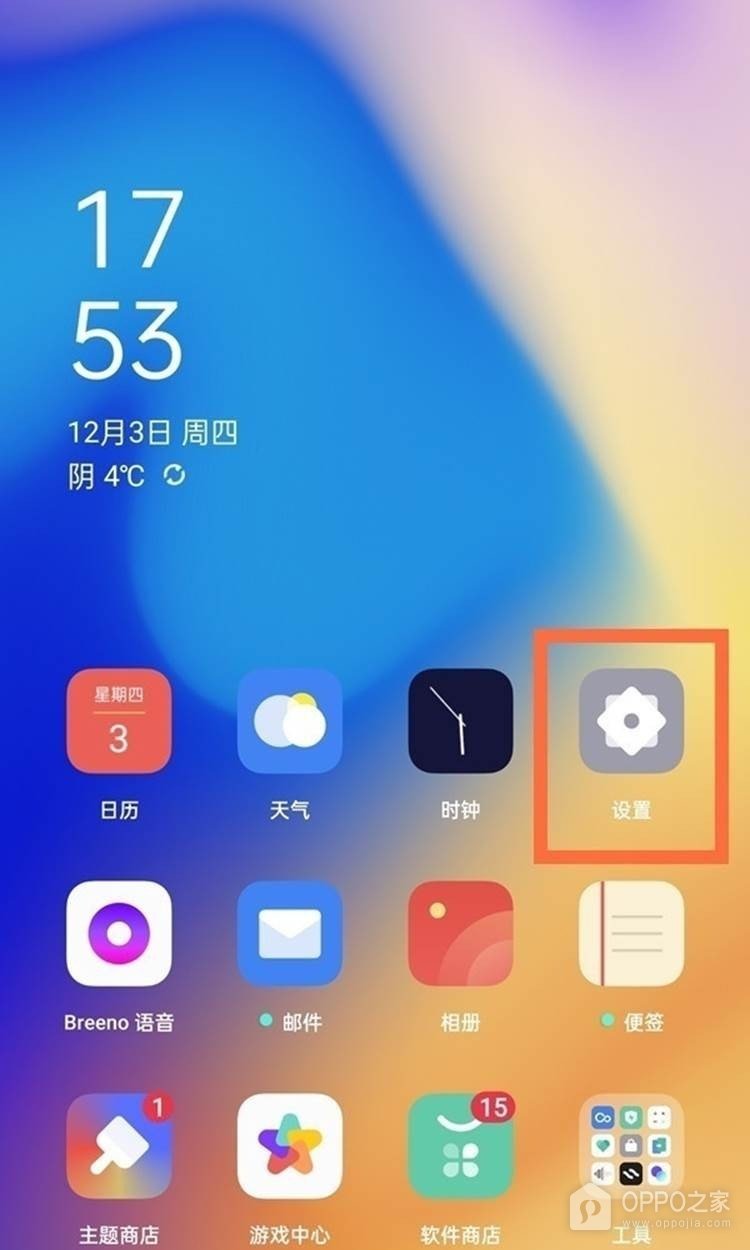
操作1、启动设置应用
更改界面文字需要用到手机的系统管理程序,入口图标下标注【设置】。从桌面轻触该图标,参考画面把它圈在时钟应用右边,实际位置可能因个人排列而不同。此时需要找的是设置应用自身,不是主题商店或输入法的选项。若打开后仍停留在上次使用的某个子页面,可返回设置主列表,便于继续定位语言归属的分类。
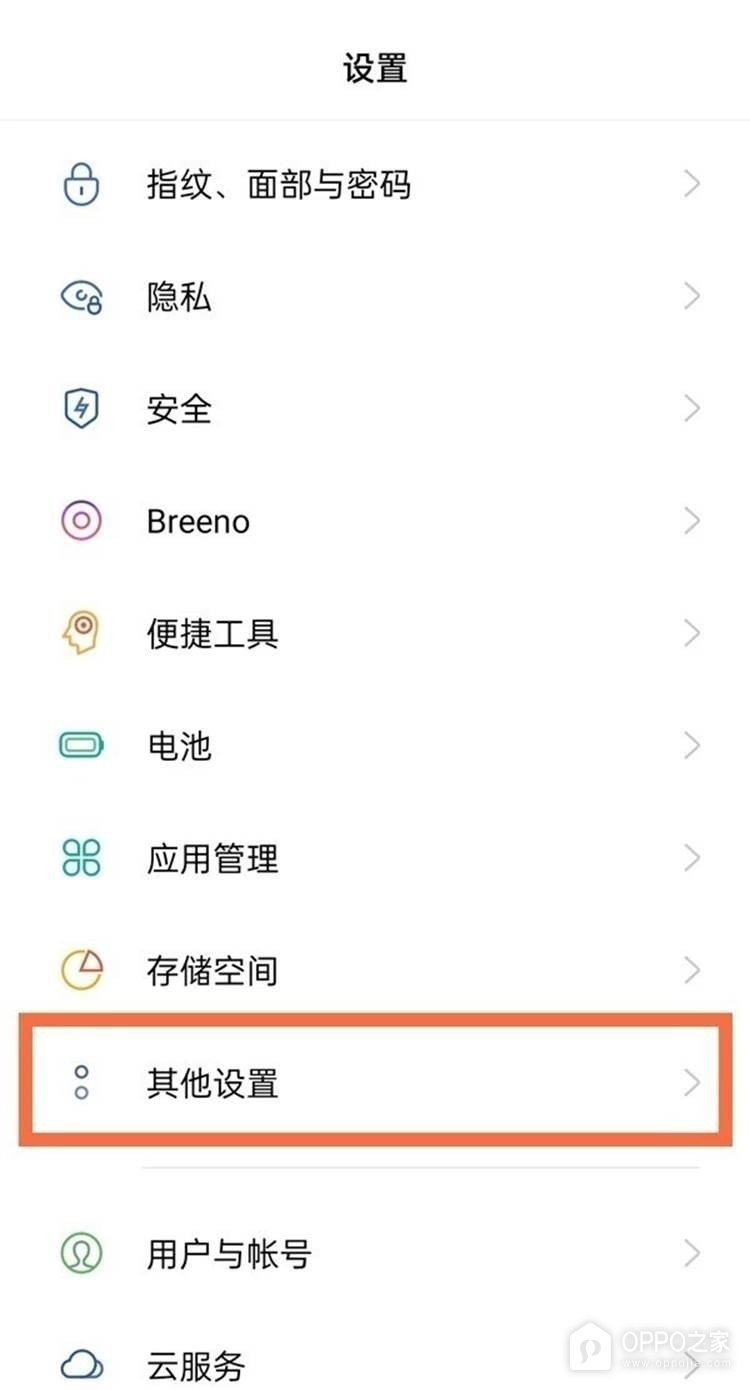
操作2、打开其他设置
语言项目会与部分通用系统选项归在同一组。按参考路径点击【其他设置】,它在图中位于【存储空间】和【用户与账号】之间,左侧用多个圆点构成图形。当前版本若改为其他系统分类名称,可通过设置搜索定位【语言】,不必为了找入口进入账号资料页。更改账号地区、键盘语言与更改系统菜单用语并非同一操作,应核对最终打开的页面标题。
操作3、进入语言列表
标题为【语言】的选择页会同时显示各个名称和单选圆圈。找到语言入口并进入后,检查想使用的文字是否列出,参考画面可见【简体中文】、【繁體中文】和【English】等项目。绿色圆点落在【简体中文】右边,表示当前选择仍是简体中文。到达这一页就找到了更改位置,但未点选新的语言并按实际提示确认之前,不能认为手机已经切换为另一种语言。
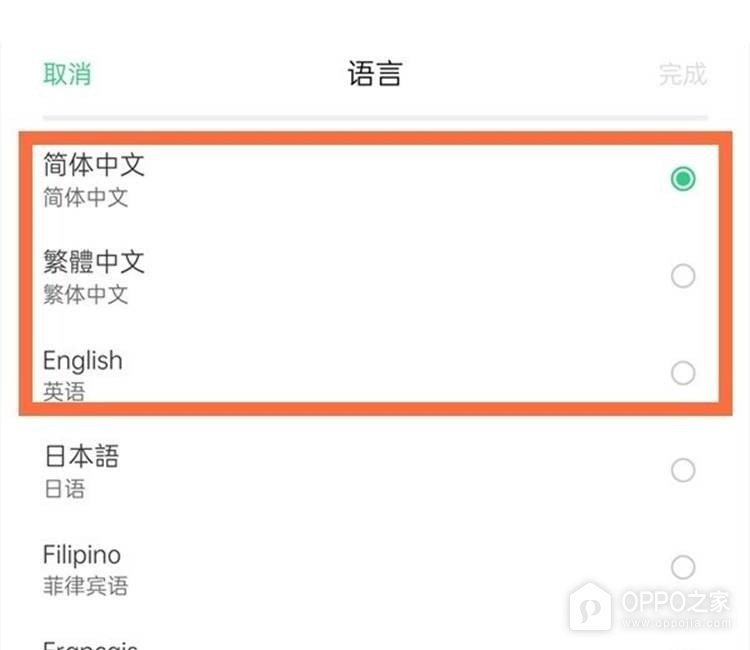
如果打算继续更改,可点选自己能够识别的目标语言,再根据页面提供的确认方式执行,不要凭一张当前语言列表就认定操作已保存。手机系统文字与应用内容的语言范围也不同,某些软件可能单独提供界面语言选项,网页内容则取决于访问的网站。切换后若只是键盘布局没有变化,应到输入法查看其语言配置,不要反复改动系统语言。拿不准目标用语时,可以保留当前选项并退出列表。