OPPO Pad 6重复闹钟怎样设置?
OPPO Pad 6每天或每周固定几天需要提醒时,可以给已有闹钟设置重复日期,避免只设成单次响铃。时间决定几点提醒,重复日期决定哪些天继续执行,这两处需要分别核对,闹钟开关处于开启状态也不能代替日期选择。时钟应用提供自定义星期的版本,可以按周日到周六分别指定,再保存整条闹钟。设置前明确要每天响还是只选若干天,检查选中颜色和重复说明,就能减少周末漏响或不该提醒时仍响铃的情况。

OPPO Pad 6重复闹钟怎样设置?
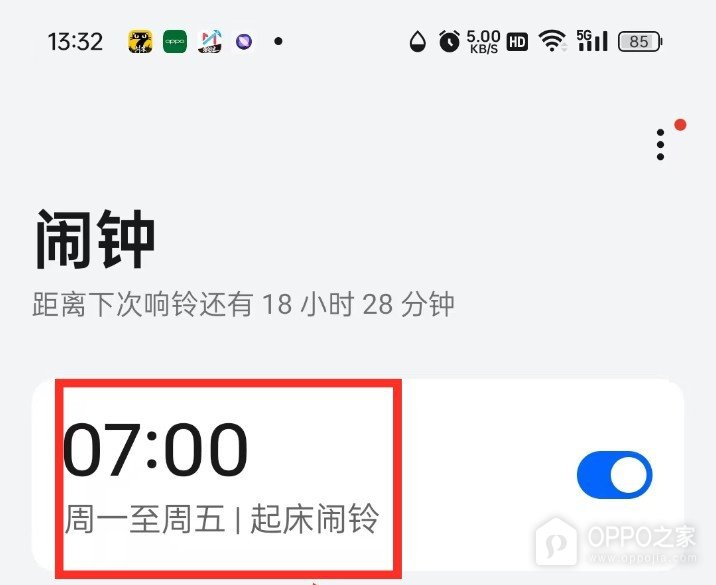
步骤1、编辑需要重复的闹钟
时钟的闹钟页把时间、重复描述和启用开关放在同一张卡片上,点按需要修改的时间区域打开编辑面板。图中卡片为【07:00】,下方写着【周一至周五】,说明它原先并非每天执行。右侧蓝色开关只表明闹钟已启用,若目标是修改星期安排,应进入时间卡片,而不是只反复拨动这个总开关。
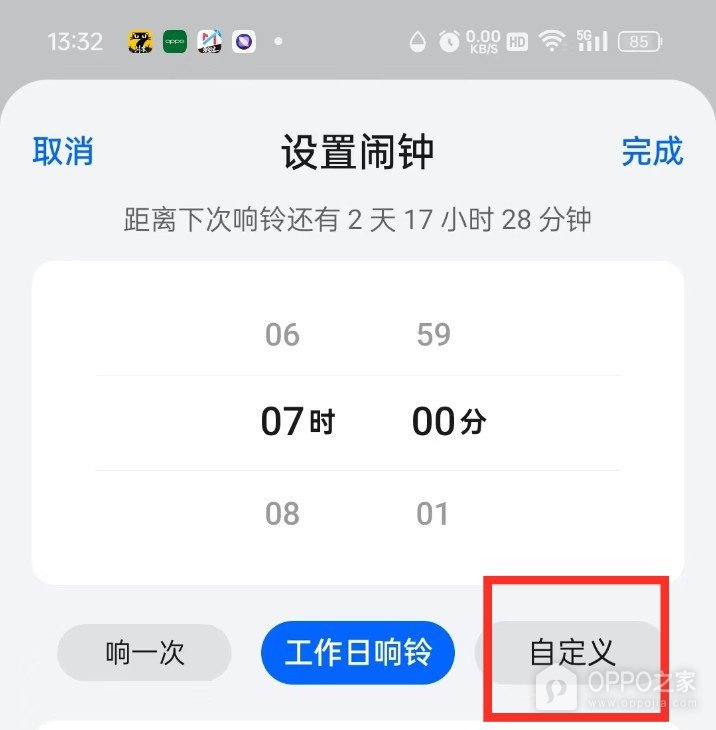
步骤2、切换到自定义重复
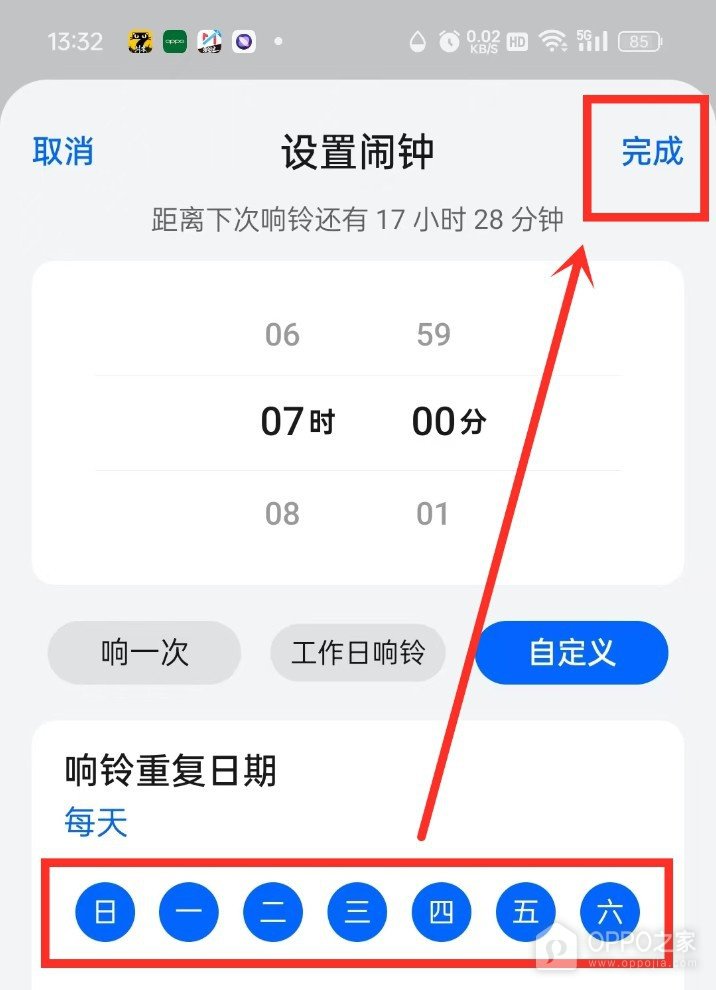
编辑面板在时间选择器下方提供【响一次】【工作日响铃】【自定义】等模式,选择【自定义】后才能针对星期日期单独安排。图中工作日响铃原为蓝色,和每天响铃并不等价,尤其不能只看07时00分正确就忽略重复范围。自定义项目变为选中状态时,再查看它展开的重复日期控制,时与分的滚轮不负责决定一周内哪些天生效。
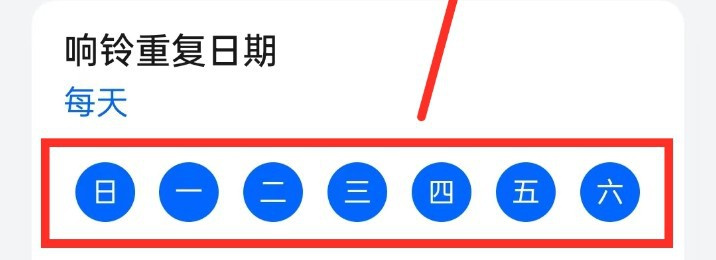
步骤3、选好一周重复日期
响铃重复日期将周日到周六排成七个圆形按钮,按需要点选相应日期,并用蓝色选中状态核对结果。要每天提醒,就检查七个按钮是否全部选中,图中【日、一、二、三、四、五、六】均为蓝色,上方也显示【每天】。只要漏选一天,就不能把这条安排当作每天执行,若只需固定几天,则只保留对应日期,不照搬全选状态。
步骤4、核对配置并保存
面板同时显示具体时刻、自定义选项与重复日期,确认三者组合符合要求后,点按右上角【完成】保存这条闹钟。图中可核对的是07时00分、每天及七个蓝色日期按钮,当前仍是编辑面板,不能把它称作保存后的闹钟列表。操作时应使用完成按钮,而不是左上角取消,以免退出编辑却没有提交自己刚选定的星期安排。
保存之后还应回到闹钟卡片核对时间、重复描述和启用开关。每天与工作日是不同安排,节假日是否响铃也不能仅凭周一至周五几个字推断,需结合当前时钟版本实际提供的规则检查。