OPPO Pad 6日期和时间怎样设置?
OPPO Pad 6的日期与时间支持自动获取和手动选择,时间显示格式与时区则有各自的控制项。自动设置时间处于开启状态时,手动日期和时间项目受到限制,关闭后才可自行选值。具有系统与更新分类的版本,可沿日期和时间入口找到对应开关,菜单名称以平板实际显示为准。开关只决定时间的获取方式,具体日期和时刻仍需分别选择,不能把自动获取已关闭当作校时成功,也不能根据24小时制的显示方式判断时区是否正确。
OPPO Pad 6日期和时间怎样设置?
第1步、打开设备设置
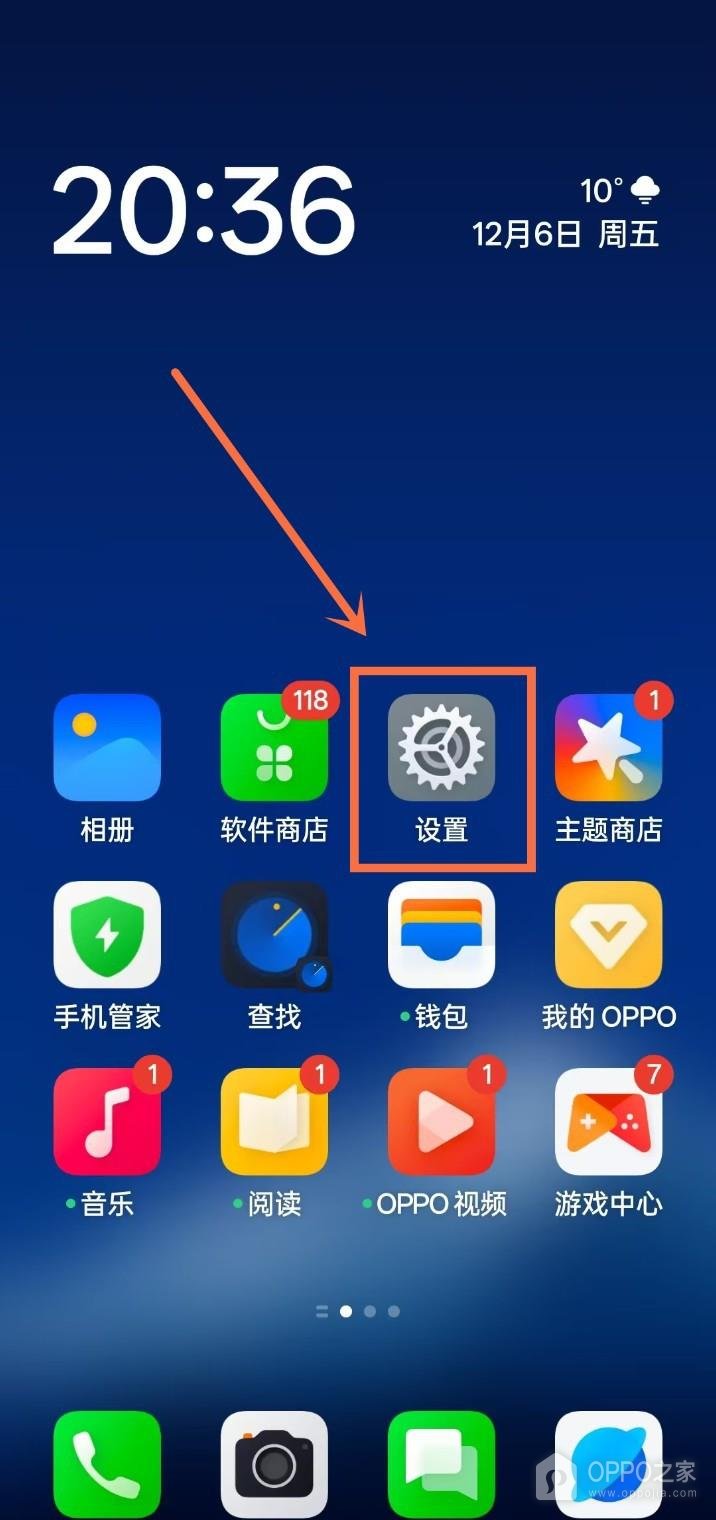
齿轮图案对应设备的系统设置,点按桌面标有【设置】的图标进入主菜单。图中橙色框标出了这个入口,桌面时钟虽能显示日期和时间,却不是这里要使用的系统控制位置。此时查看的是平板整体的时间配置,应从系统菜单查找,而不是只编辑某个时钟小组件上的展示内容。
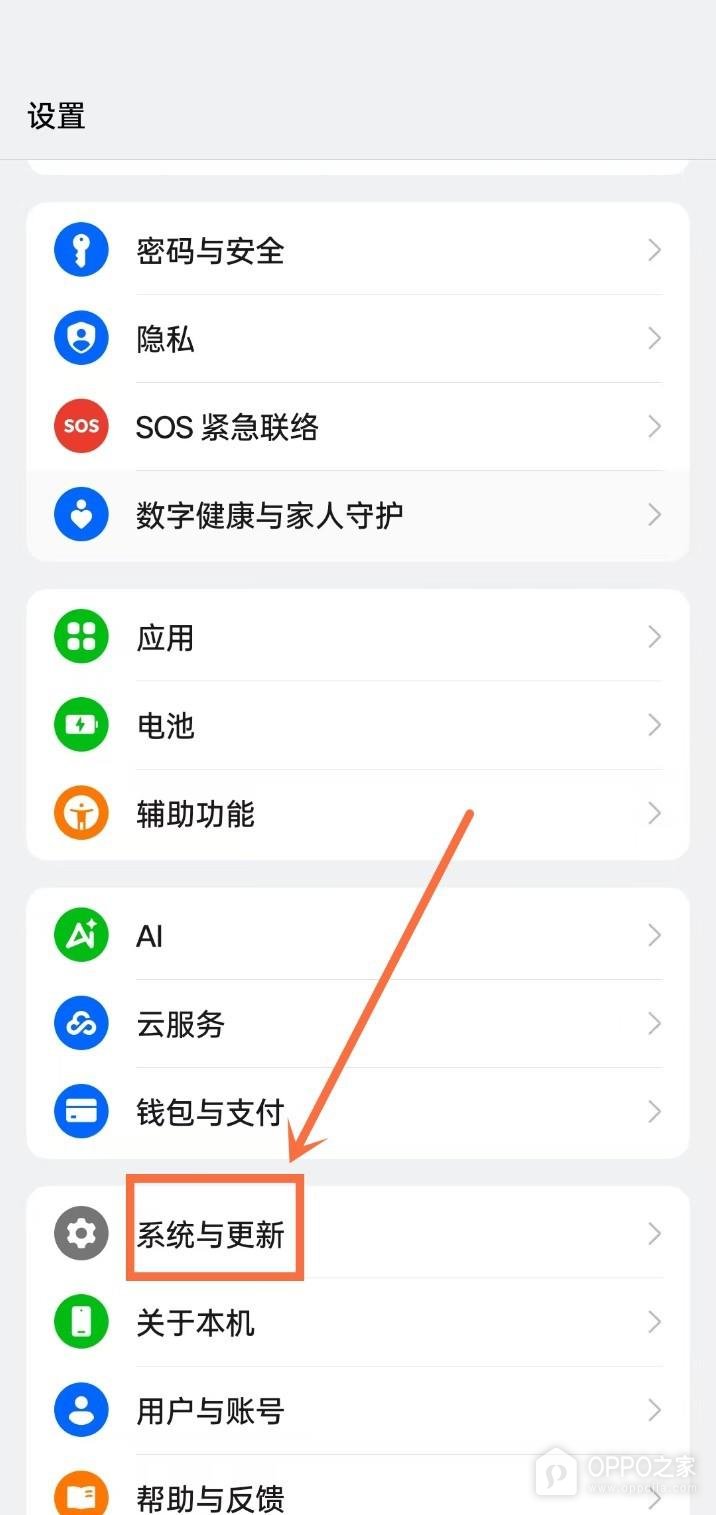
第2步、选择系统与更新分类
主菜单把应用、电池等功能分到各自分类,时间相关项目归入图示的【系统与更新】,点选这一行继续。它与紧挨着的关于本机属于不同入口,版本信息页并不等于时间设置页。如果当前系统改变了分类排列,应按手机或平板上可见的名称定位同一功能,不必照着图中上下顺序寻找。
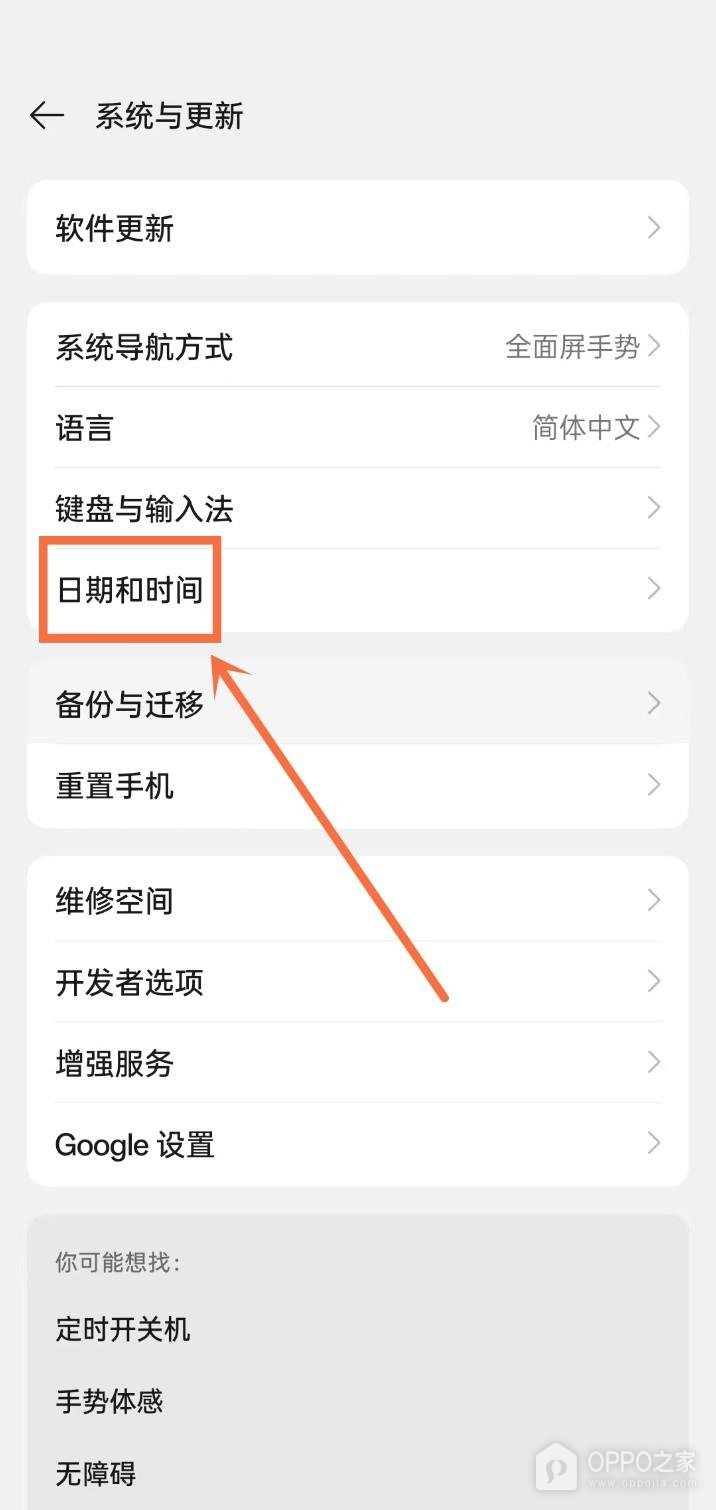
第3步、进入日期和时间控制页
系统与更新同时提供语言、导航方式等项目,找到【日期和时间】并打开,才会显示自动时间及手动选值的控制。图中该行位于键盘与输入法之后,点按前可以核对完整名称,避免进入上方的软件更新。这里的日期和时间作用于系统,不是单条闹钟的响铃时刻,也不是相机照片的时间水印。
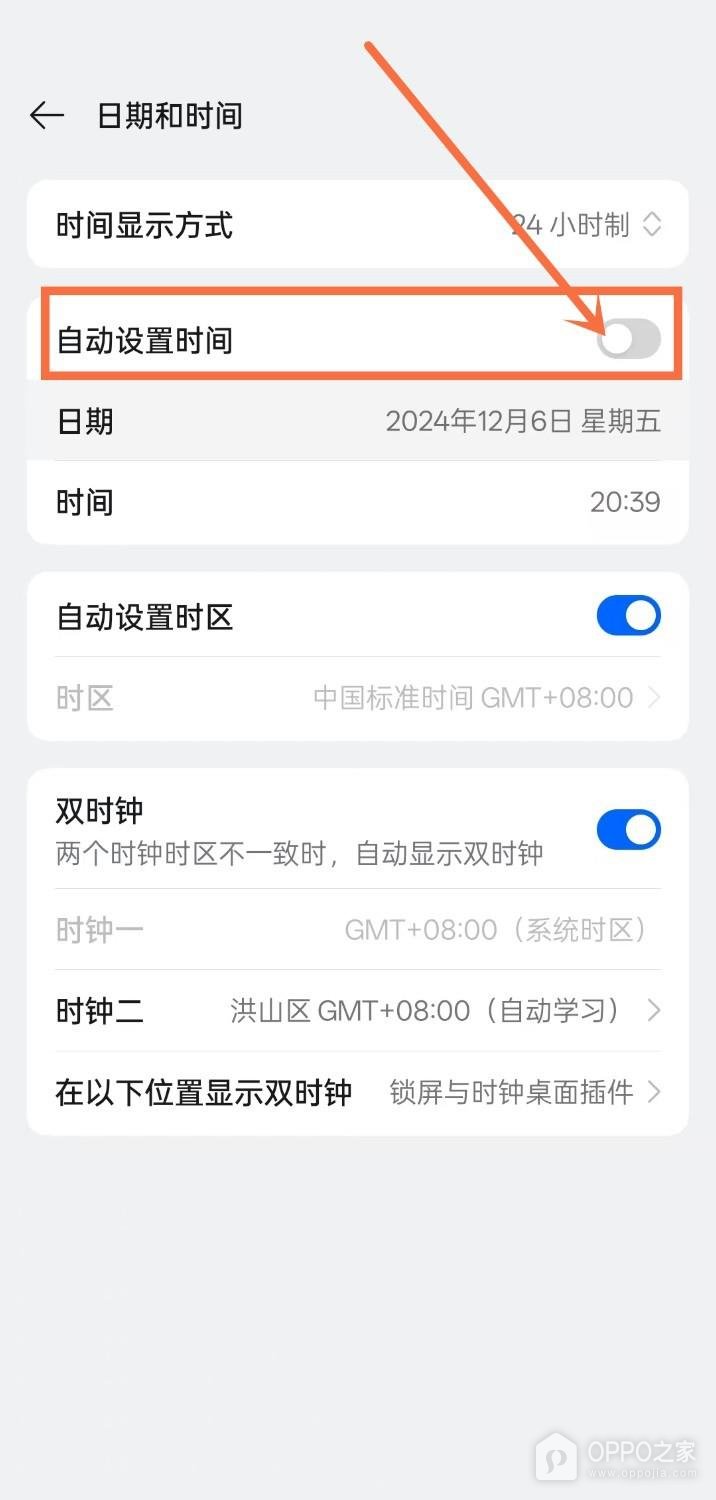
第4步、关闭自动设置时间
时间配置把【自动设置时间】与【自动设置时区】分成两个开关,要手动调整日期和时刻,应关闭前一个。图中自动时间呈灰色,日期与时间两行已经可以查看,其中显示的日期和20:39只是当时的值,不是要求照填的目标。时区自动选项仍为蓝色,因此不能据此称作时区也已改为手动,双时钟项目同样不属于这个开关。
手动选择具体日期和时间前,核对当地实际时刻与系统时区是否相符。关闭自动获取仅改变设置方式,不能自动纠正当前数值。恢复【自动设置时间】后由系统获取时间,24小时制则只影响显示格式,不能作为校时成功的依据。