
一加 Ace 7 Pro解锁指纹如何录入?
一加 Ace 7 Pro添加解锁指纹,需要进入系统的指纹管理,让传感器分多次采集同一根手指的纹路,而不是只按一下就退出。手机已经设置屏幕锁时,可以沿安全相关分类找到指纹入口,验证要求按设备当前提示处理。不同代际系统对分类的命名有所调整,提供安全和锁屏分类的版本可从这个位置继续查找,实际应以当前菜单为准。原有指纹列表与新增录入页是两个阶段,看到已有条目不能代表新手指已保存,最终应检查明确的添加成功提示。

一加 Ace 7 Pro解锁指纹如何录入?
步骤1、进入系统设置
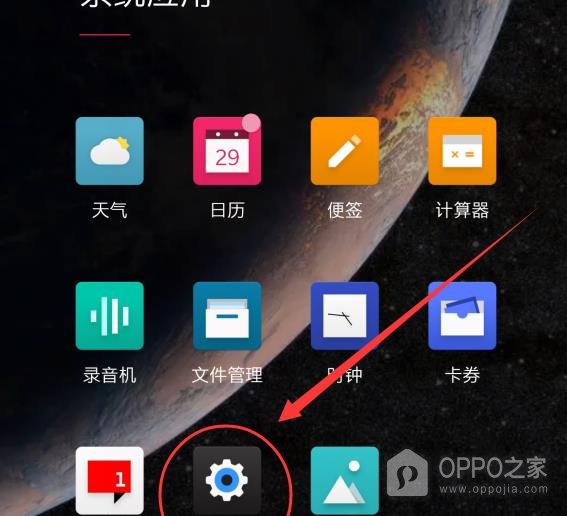
桌面齿轮图标负责手机的系统控制,点开这个图标即可查看设置分类。图中红圈围住齿轮,其他图标分别属于文件、时钟等应用,辨认时应看图标的功能而非照搬桌面位置。指纹属于设备解锁方式,应用自身的登录管理不会代替系统的录入入口,因此应从手机设置开始查找安全相关功能。
步骤2、打开安全相关分类
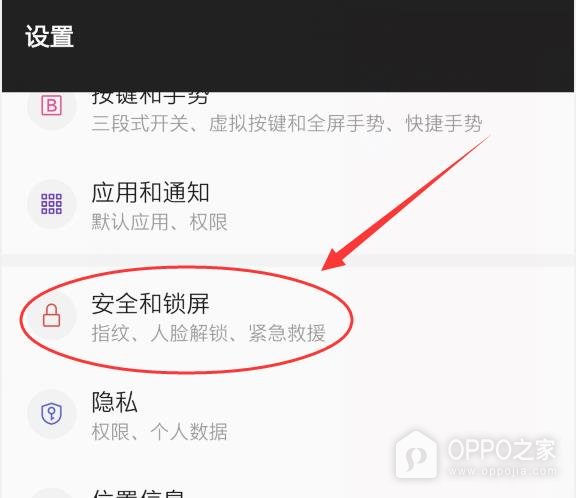
设置分类中的【安全和锁屏】带有锁形图标,并用指纹、人脸解锁等描述说明它管理的范围,点按这一项继续。若手机当前采用密码与安全等分类名称,应按实际菜单进入含指纹控制的部分,不能保证每个版本都沿用旧名称。与其相邻的隐私项目管理其他访问权限,不应只因同属安全用途就当作指纹管理页。
步骤3、找到指纹管理项
安全页把屏幕锁定、指纹和人脸解锁分别列出,点选【指纹】进入已登记信息的管理区。图中指纹一行写着【已设置1个指纹】,指的是当时已有的登记数量,并没有表示新手指已经采集。此处需要进入指纹专属页面,屏幕锁定一行用于其他解锁验证,不能靠更改它就增加指纹条目。

步骤4、开始添加新的指纹
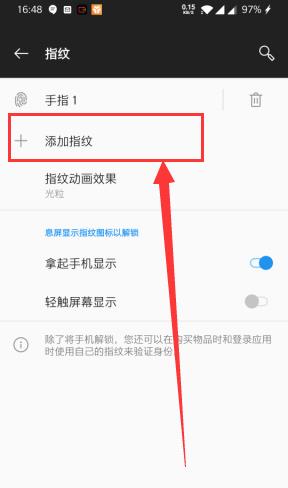
管理区既显示已有的【手指1】,又提供带加号的【添加指纹】,点击添加这一行开始新的采集流程。右侧删除图标针对已有条目,图示中的拿起手机显示、轻触屏幕显示则控制指纹图标何时出现,都不是录入按钮。保留旧条目还是新增一根手指应分清,添加操作不需要为此删除现有指纹。
步骤5、按提示完成纹路采集
指尖接触屏幕时应跟随录入页的节奏,按一次后抬起,并按提示调整接触位置,直到手机结束采集。这个阶段要区分进行中的提示和最终结果,带蓝色勾号的画面写着【指纹已添加】,它才表示新登记已经成功。若屏幕仍要求继续触碰,就应继续采集,而不是退回列表,把早已存在的手指条目当作刚添加的结果。