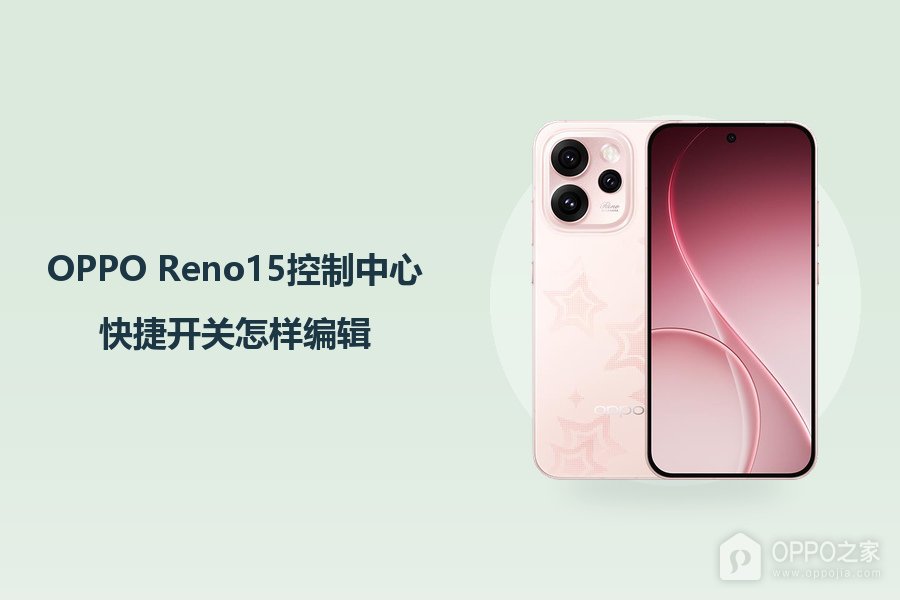
OPPO Reno15控制中心快捷开关怎样编辑?
OPPO Reno15的控制中心把常用功能集中成一组快捷开关,面板展示哪些项目、项目排在什么位置,都与编辑区域的排列有关。某个功能没有出现在面板上,并不等于手机没有这项功能,它也可能还留在待添加区域。编辑入口打开的是快捷项管理界面,添加、移除与移动位置都围绕两组图标进行,可用【单手模式】说明把一个项目加入面板的操作。
OPPO Reno15控制中心快捷开关怎样编辑?
步骤1、展开控制中心
快捷项管理按钮位于展开后的控制中心右上角,与通知消息区域分开。解锁手机,从屏幕顶部向下滑动,把快捷开关面板完整展开,直到亮度条和成组的开关同时显示。若下拉后只看到通知内容,应切换到控制中心这一侧,当前目标是显示整组开关,而不是打开某一条通知。
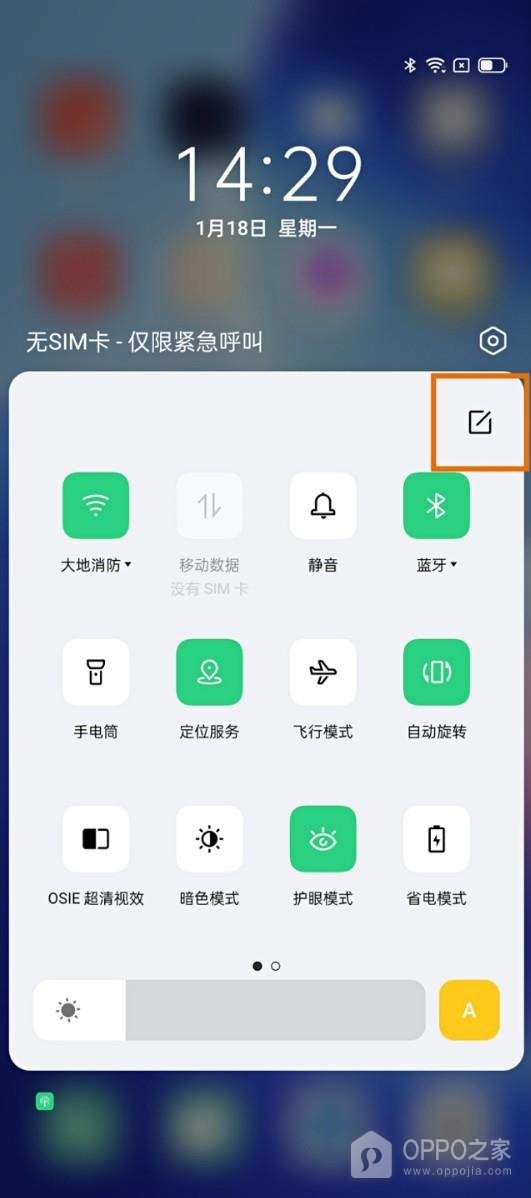
步骤2、点击右上角编辑图标
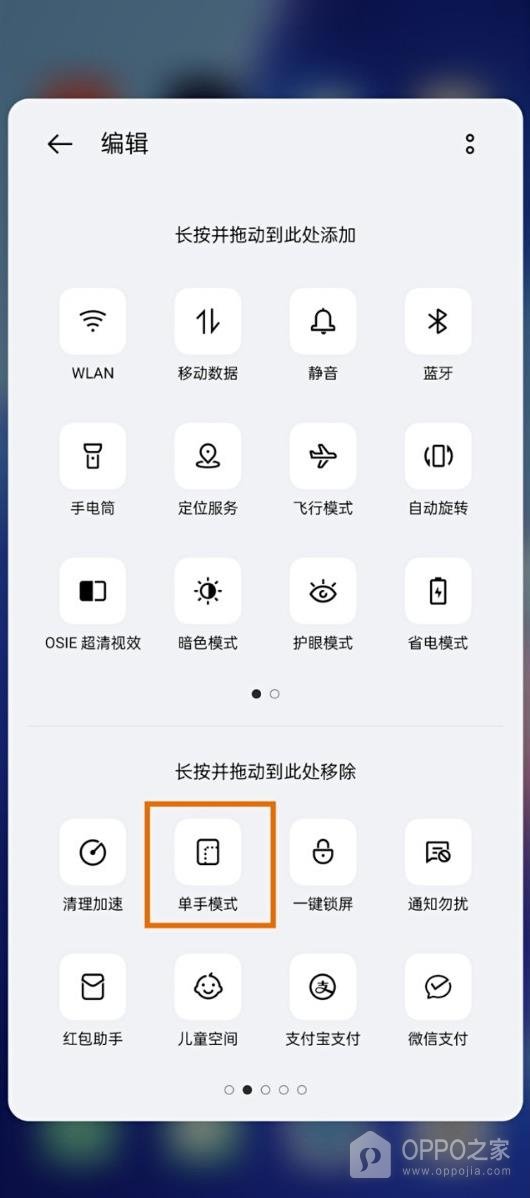
右上角的小图标通向排列界面,进入后,屏幕会把正在使用的快捷项与可补充的快捷项分成上下两块。点按这个编辑入口,观察下方是否出现更多功能图标。添加对象要从待添加区域寻找,已经位于上部的图标属于现有面板项目,拖动它们会改变当前排列。
步骤3、将待添加项目拖到上方
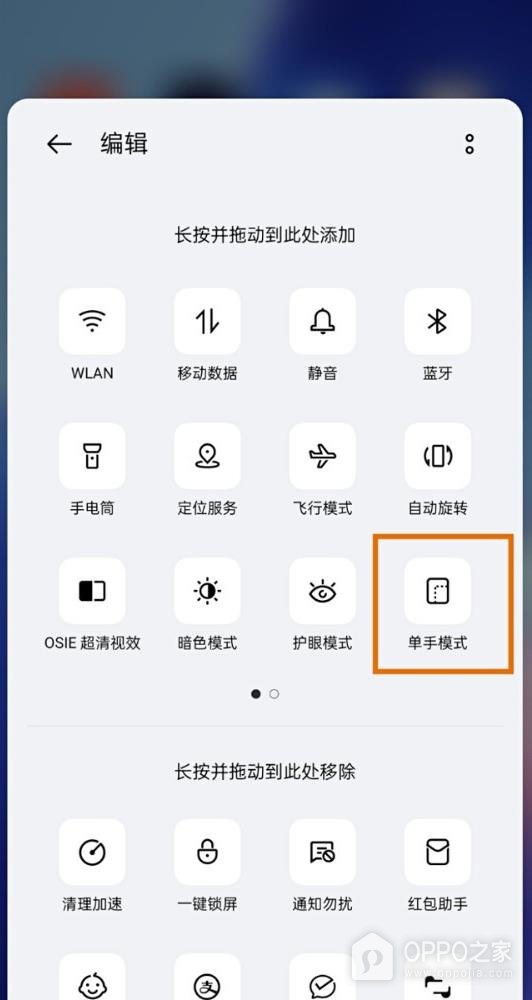
上下两组图标的位置决定项目是否出现在日常控制中心,其中【单手模式】处于下方待添加区。按住这个图标不松手,向上拖进现有快捷项区域,再松开手指。它落在上方后就有了面板位置,落点也决定它与相邻开关的先后顺序,短按图标不能代替这次跨区域拖动。
步骤4、返回普通控制中心
左上角返回箭头负责退出排列状态,回到实际使用的快捷面板。点按箭头,检查【单手模式】是否已和其他快捷开关一起出现。此时显示的是新增入口,不能据此判断单手模式已经启动,功能执行仍由普通面板上的点按触发。若项目仍在待添加区,则应回到编辑界面重新放置。
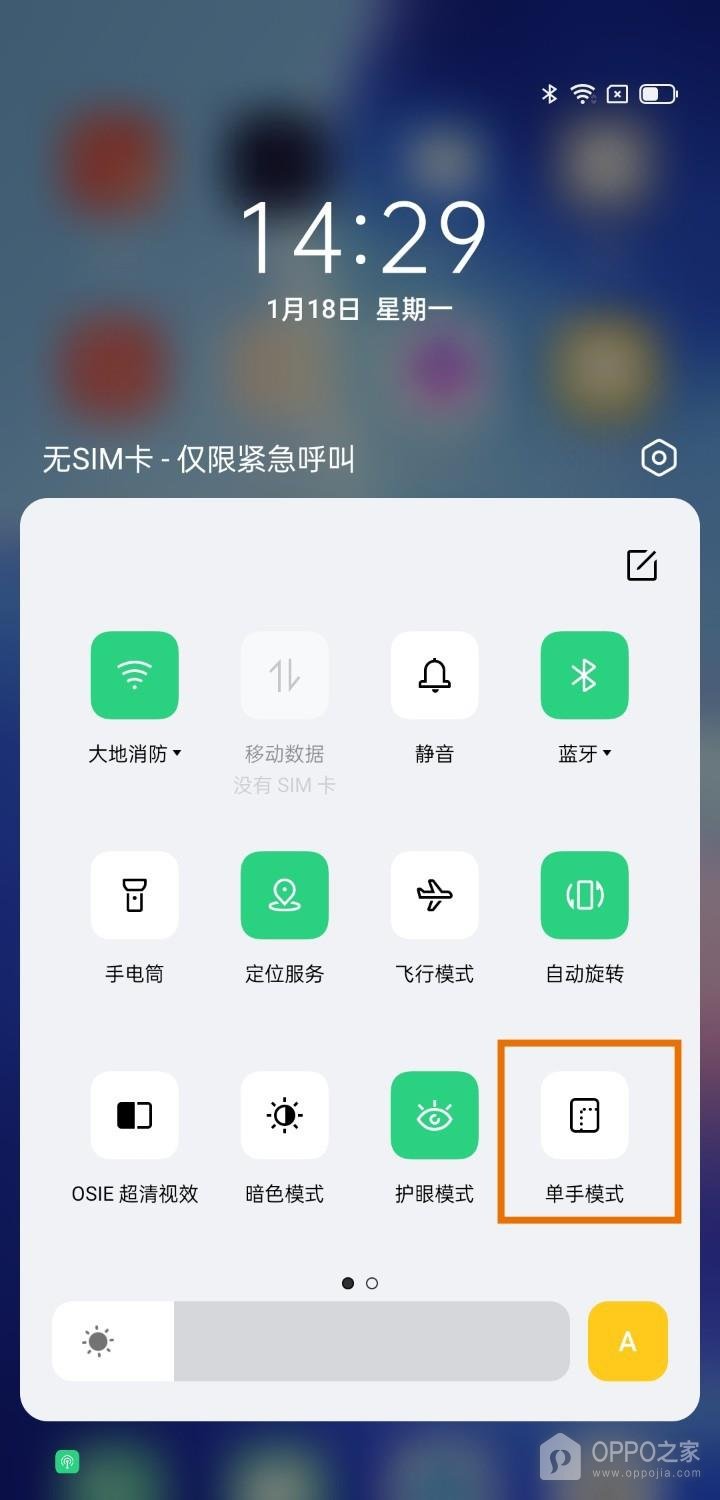
快捷面板的整理与功能启停是两件连续但不同的操作,编辑时处理的是图标的归属和位置,使用时才触发对应功能。新增图标排在较后位置时,还要查看控制中心的后续页,不能仅凭第一页没有显示就重复添加。系统版本改变了编辑图标外观时,以控制中心提供的编辑入口和分区提示为准。