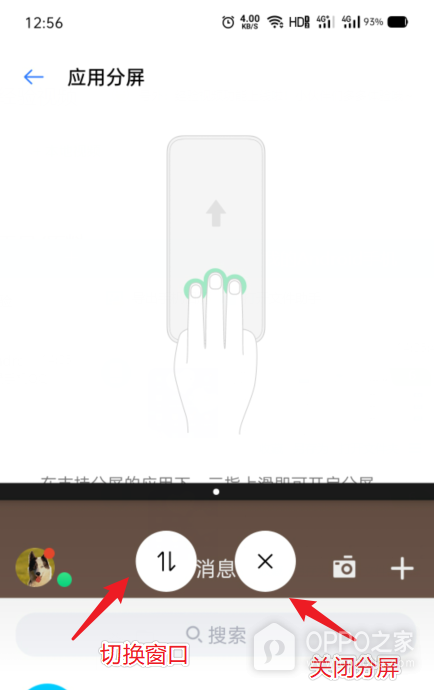
一加 16如何开启应用分屏?
一加 16同时查看两项内容时,应用分屏让两个窗口共同占用显示区域,切换后台则仍然是一次看一个应用,两种多任务方式的结果不同。三指上滑是可用的启动路径之一,但它受系统手势选项和软件适配限制。操作应从手机设置查找分屏控制,再用一个支持的应用发起双窗口,最后填入另一个应用。两区都出现实际内容才算建立分屏,选择应用的桌面只是过程中的一站。

一加 16如何开启应用分屏?
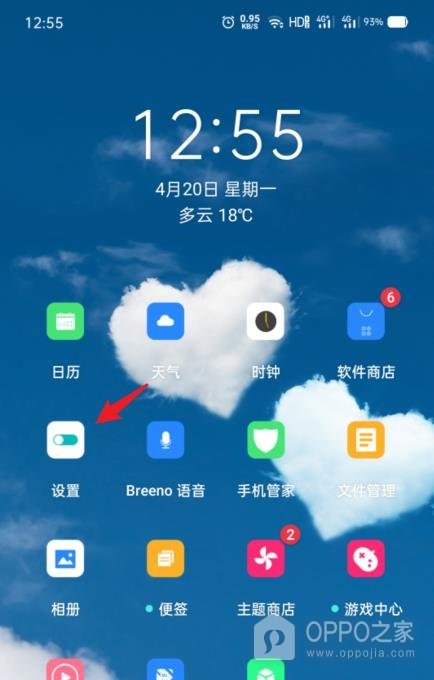
操作1、点开手机设置图标
手机桌面的【设置】与相册、软件商店各有独立入口,多任务触发方式属于系统控制范围。点开设置图标,进入包含手机功能的选项列表。当前正在运行其他软件时,应回到手机桌面辨认这个图标,软件自己的偏好菜单不会显示相同的全局分屏选项。
操作2、找到应用分屏控制页
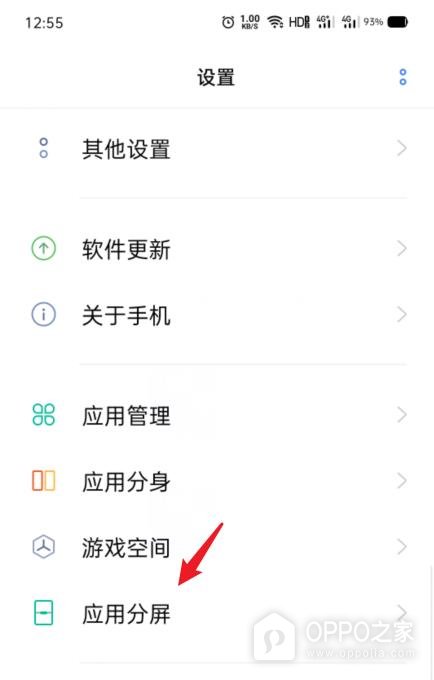
设置清单里的完整名称决定进入哪类功能,【应用分屏】对应双窗口,而【应用分身】对应同一软件的另一个实例。向后查找【应用分屏】这一行,点进去查看手势演示。新版系统可能把该功能归入其他分组,入口不存在时应停止照搬列表位置,以手机实际能找到的同名功能为准。
操作3、放行三指上滑手势
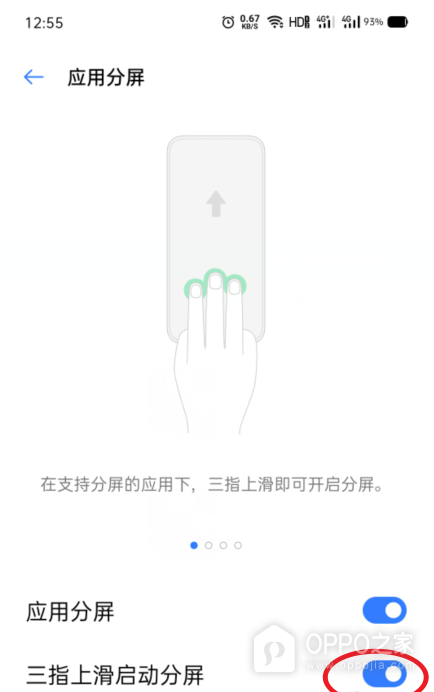
手势演示配有向上箭头,下方的独立滑块控制三指触发资格,主功能开着也可能还没允许这种启动方式。让【应用分屏】保持启用,把【三指上滑启动分屏】切至开启,核对右侧滑块的蓝色反馈。这个状态只表示手势已可用,当前画面尚未分出第二个应用窗口。
操作4、从应用画面向上滑三指
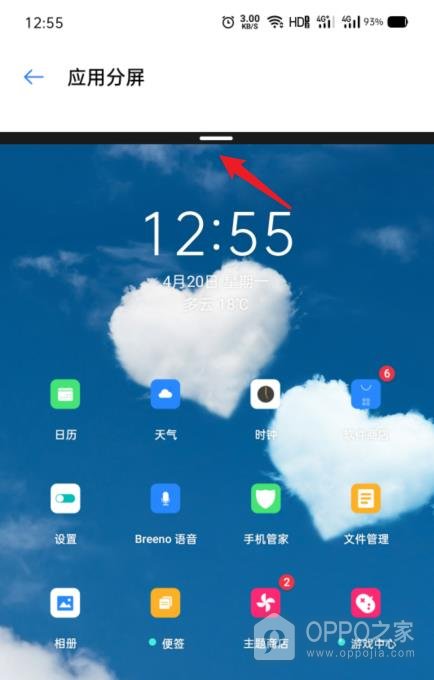
分屏的第一块区域来自当前可兼容的应用,因此动作不能只在普通桌面随意上滑。进入支持分屏的软件,三根手指同时接触屏幕并向上移动,成功时原应用缩到一侧,另一侧露出可选应用。看见中间的分隔线后,保留当前窗口,转去空出的区域挑选搭配的软件。
操作5、装入另一侧应用窗口
应用选择区仍保留桌面图标时,两区还没有各自显示应用内容。点击QQ等可兼容的软件图标,让它打开到第二个窗口,核对消息界面、搜索区域与原应用同时可见。分隔条的管理按钮能切换窗口或关闭分屏,选择关闭会结束双窗口状态,查看结果时应保留两边内容而不是退出当前布局。