OPPO Pad 6如何通过OTG读取U盘文件?
OPPO Pad 6读取U盘文件时,系统负责识别外接存储,文件管理负责展示盘内目录。连接前要准备与平板接口相符的OTG转换器,或能够直接适配接口的U盘,并核对系统是否提供OTG连接开关。出现USB连接通知只能证明存储设备接入,打开盘符并看见文件夹才算进入U盘内容。不同系统版本对设置位置和存储名称的显示可能不同,应按实际入口判断。
OPPO Pad 6如何通过OTG读取U盘文件?
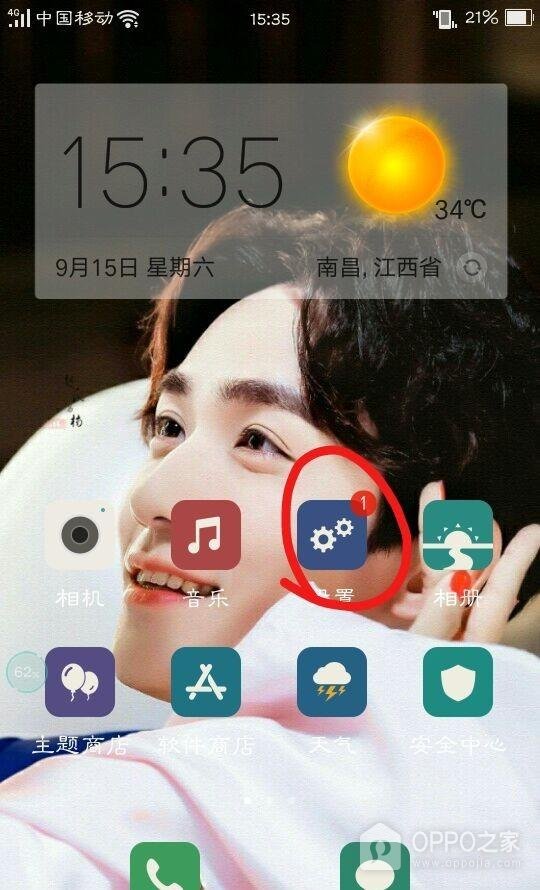
操作1、进入平板系统设置
外接设备开关属于系统功能,桌面的齿轮【设置】图标是管理入口。点开后查看左侧分类或主选项区,确认打开的是平板全局设置。应用自己的设置仅管理该应用权限,不能代替OTG参数。横屏布局可能把目录与详情并排显示,应依入口名称辨认而非固定屏幕位置。
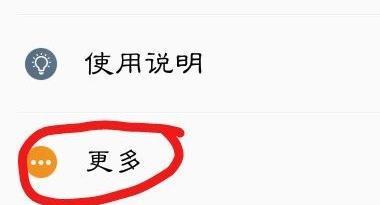
操作2、找到包含OTG的设置分组
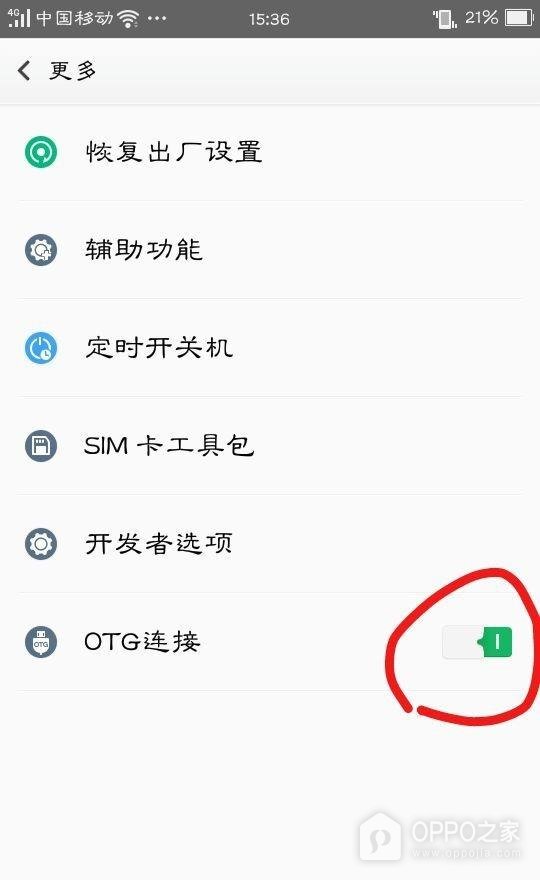
OTG项目所在分组随系统版本变化,部分版本从【更多】进入,也可能位于【其他设置】或【系统设置】。点开设备实际提供的对应分类,查找【OTG连接】。没有同名分组时可利用系统设置搜索定位该项目,不能把其他手机的菜单排列当成平板必须一致的路径。
操作3、开启OTG连接选项
【OTG连接】后方的滑动开关决定外接存储功能是否开启,关闭时点按使其显示启用颜色。核对的是OTG这一行,邻近的开发者选项与恢复出厂设置均不属于读取U盘的必要步骤。系统若提供自动关闭说明,按屏幕提示掌握有效时间,连接前可回看开关状态。
操作4、接入U盘并查看连接通知
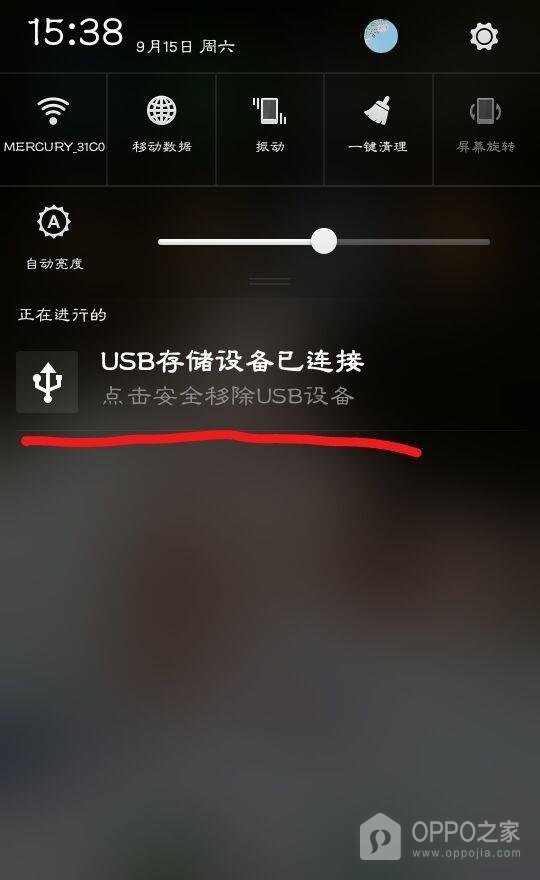
兼容转换器将U盘接到平板数据接口,接入后查看通知区域是否出现【USB存储设备已连接】或含义相同的提示。该通知表示系统已经发现外接设备,不等于文件复制成功。没有反应时核对转接器、插接和OTG开关,避免在未识别阶段对U盘执行格式化等数据操作。
操作5、从文件管理定位外部存储
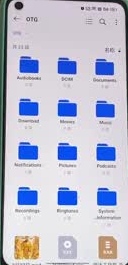
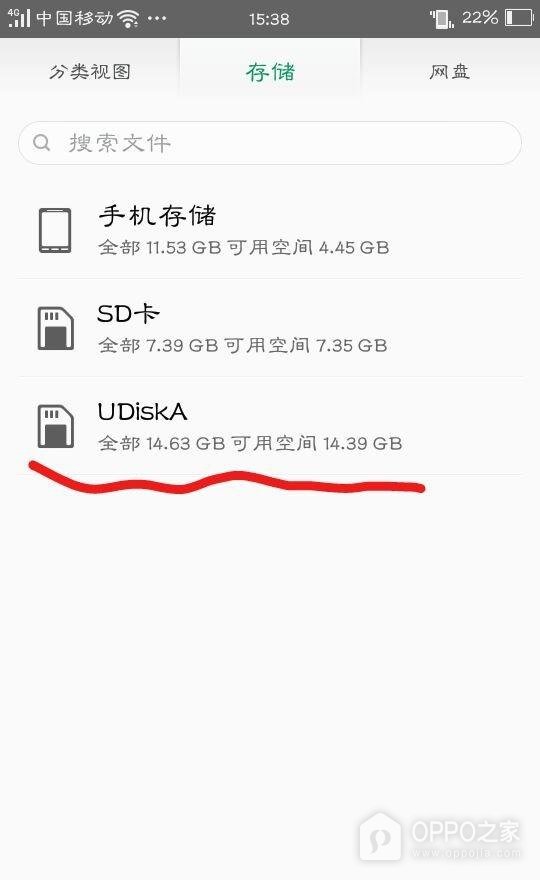
【文件管理】的存储列表用于区分设备内部空间与外接盘,打开它并查看新增项目。U盘可按名称、总容量及可用空间辨认,部分版本显示UDiskA,其他版本可能显示OTG或自定义盘名。不要把内部存储误选为U盘,容量信息仅用于核对识别结果,并非某个文件已被打开的证明。
操作6、打开U盘浏览文件夹
外接盘项目点开后应展示其内部目录,顶部名称与文件夹列表共同说明当前位置。按实际盘内结构进入对应文件夹,选择所需文件查看。目录里的DCIM、Download等名称只是已有内容,自己的U盘不必完全相同。这里验证的是目录可浏览,具体文件能否预览仍取决于平板是否安装支持其格式的应用。