OPPO Find X9慢动作视频怎样拍摄?
水滴落下、宠物跃起这类瞬间用正常速度回放时,动作细节很容易掠过。OPPO Find X9相机的慢动作模式可把短暂动作放慢,录制前应把镜头对准动作发生的区域,并给主体留出移动余量。录制时注意取景界面的计时,停止后从缩略图打开成片,播放时检查关键动作有没有落在减速片段。相机提供的帧率和画质选项以当前版本为准。

OPPO Find X9慢动作视频怎样拍摄?
第1步、打开系统相机
桌面带镜头图案的【相机】用于直接取景,已拍到的照片和视频则从相册查看。点相机图标,等镜头画面出现并让目标处在取景范围内。若图标被放进文件夹,可从应用列表找同名入口。拍摄快速动作时可先调整构图,留出主体移动的空位。

第2步、展开更多拍摄模式
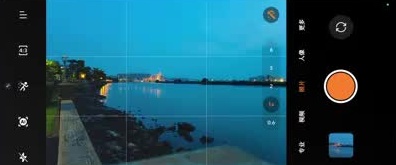
快门附近的模式栏显示相机当前使用的模式,横持与竖持时位置可能不同。沿模式栏找到【更多】并点开,见到排列成格子的拍摄选项即可。用模式栏里的文字来辨认入口,以免把取景框一侧的参数菜单当成模式面板。
第3步、点选慢动作
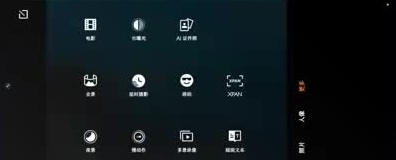
模式网格中【慢动作】是专门录制减速视频的选项,同一页也可能有延时摄影。选中慢动作图标后检查取景页是否出现相应模式名称和录制按钮。此时还可对准主体运动的起点,将容易移出边缘的方向留宽一些。若界面有帧率选项,以页面列出的档位为准。
第4步、按录制键捕捉动作
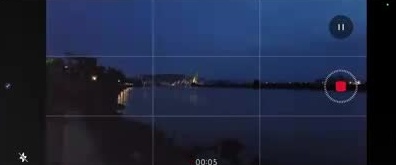
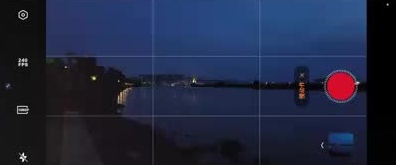
录制开始的可见标记是计时出现,并且拍摄键变成红色停止方块。把手机稳住,在动作出现前触发录制,等主体经过预定区域后再考虑停止。若仍显示待机圆钮且没有计时,应确认触发是否成功,避免把画面仍在预览当成已经记录。
第5步、结束录制并查看缩略图
计时画面中的红色方块用于结束当前片段,暂停图案则用于暂时停录。动作结束后点停止方块,画面恢复圆形录制钮,旁边的缩略图应出现刚拍的内容。缩略图显示相同景物可用来辨认新文件,待照片或视频预览可打开时再查看回放。
第6步、打开视频核对减速效果
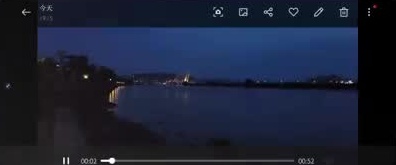
播放页底部的时间和进度条有助于定位动作,例图中的视频总长为52秒。轻点新缩略图并启动播放,找到动作发生的那一段,确认移动或落地过程在画面里且有减速效果。成片时间与拍摄界面计时不同,判断结果应结合视频实际播放,不能只看缩略图。