OPPO Find X9s Pro如何用手机搬家导入旧手机数据?
接收旧手机资料时,OPPO Find X9s Pro上的手机搬家依靠新旧手机间的连接导入旧机上勾选的资料。一次导入可以只搬照片和联系人,也可以带上界面列出的其他资料。传输前可按预估容量检查新机的存储空间。手机搬家显示已经接收的数据量以后,仍可抽查重要文件,尤其是体积大的视频和需要单独迁移的聊天记录。

OPPO Find X9s Pro如何用手机搬家导入旧手机数据?
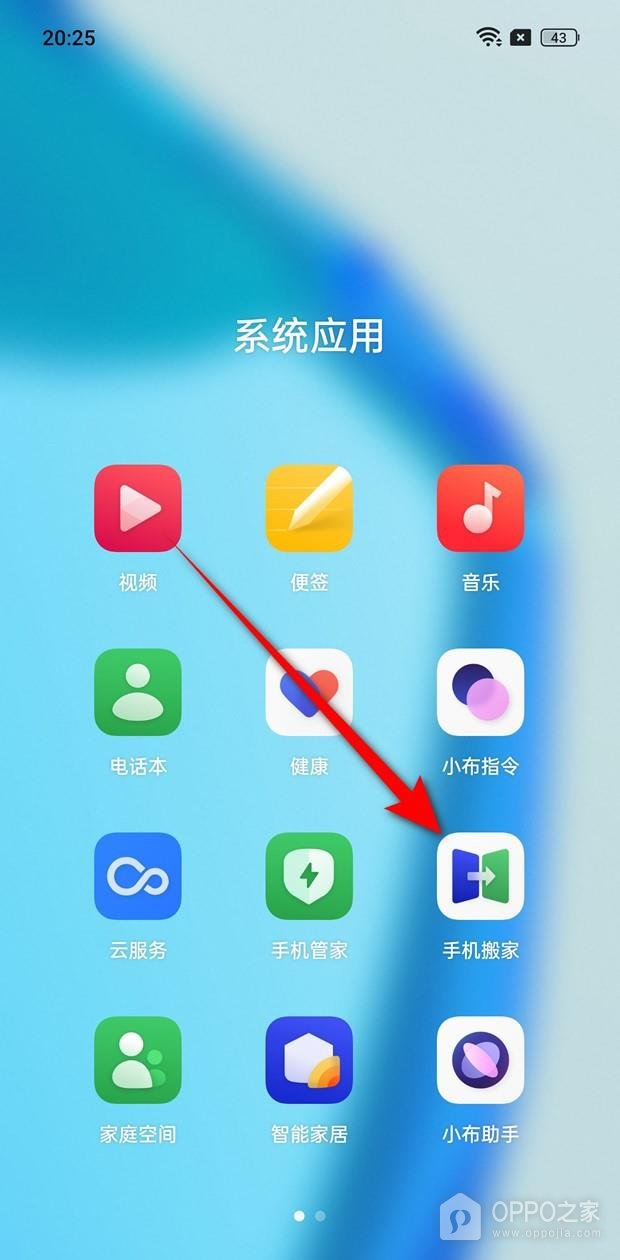
操作1、打开搬家工具
应用图标上有一支从蓝色方块指向绿色方块的箭头。可在【系统应用】文件夹按这个图标定位,若已经移到别处,就用桌面搜索按【手机搬家】全名找。打开之后会出现选设备角色的界面,旧资料目前还没有开始导入。
操作2、让新机接收文件
新手机上要找的是写有【接收数据】的卡片,点卡片上的【这是新设备】。这一端负责展示连接信息。配对时留意两块屏幕的分工,二维码由接收端显示,扫描则交给仍保留文件的旧手机。

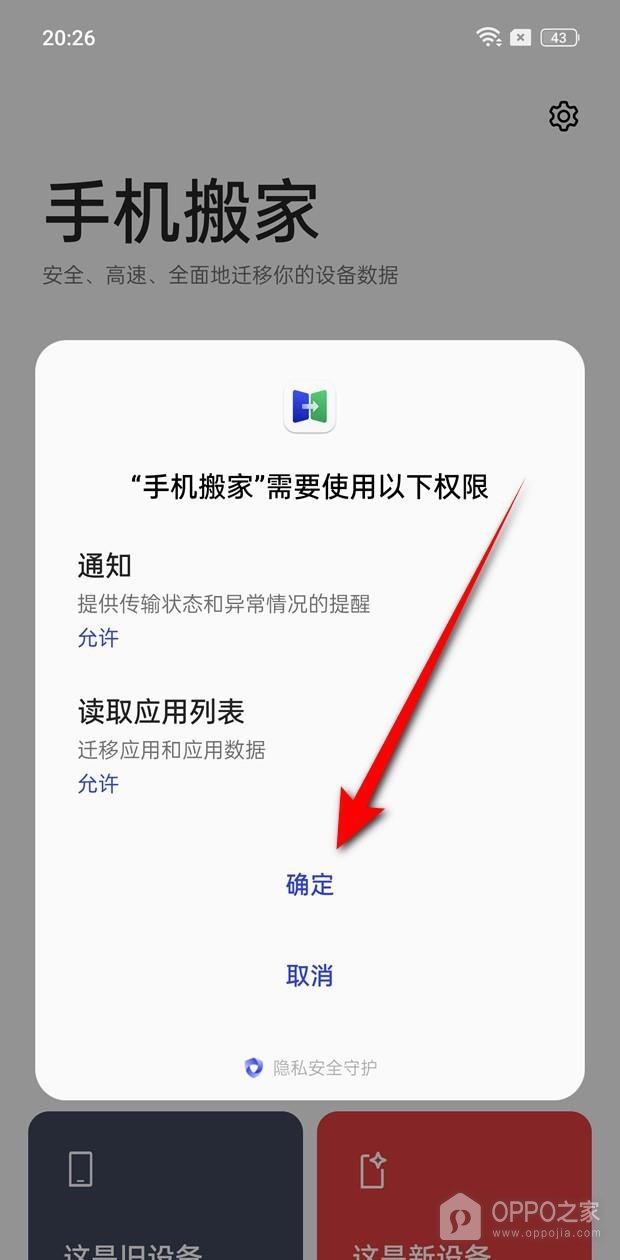
操作3、查看权限弹窗
应用第一次处理本机资料时可能询问授权。点开权限说明,可以判断读取应用清单是否关系到本次选择的迁移项目,通知权限则与查看进度提醒有关。接受界面所需权限时点【确定】,此前授权过的应用可能直接进入下一页。
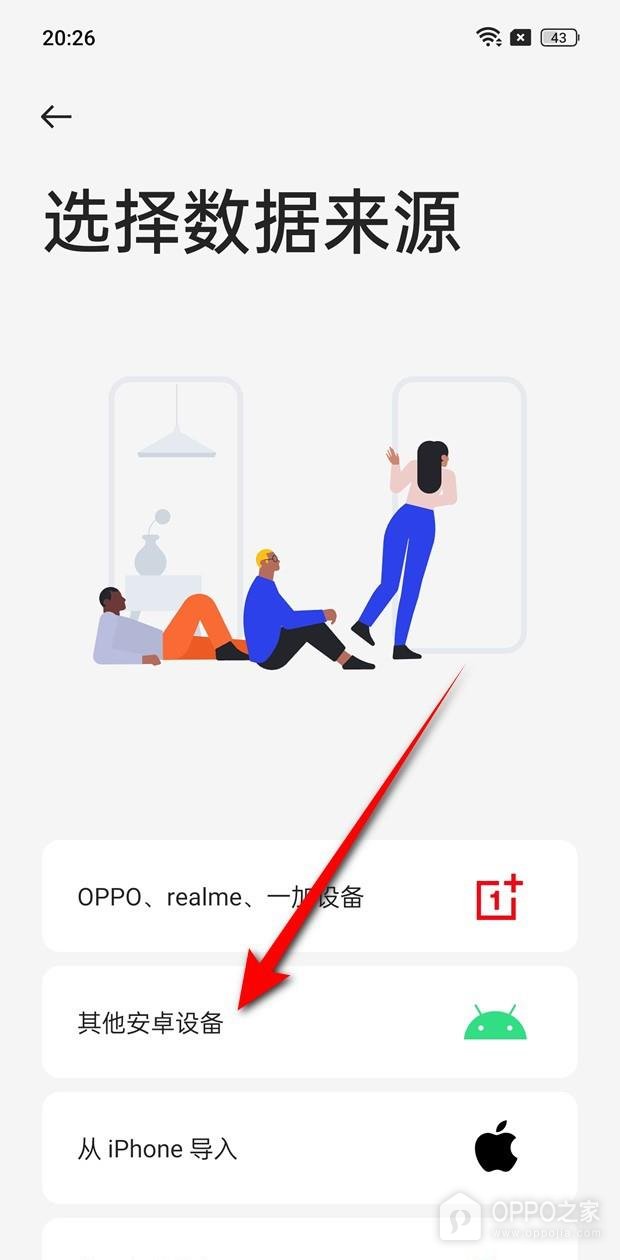
操作4、匹配发资料的旧手机
辨认选项时看旧机属于哪个系列。列表中写着OPPO、realme或一加的那一栏为这些手机提供入口,安卓机器人标记的【其他安卓设备】适用于其余安卓机。用该入口继续时应能看到连接说明,iPhone按专设选项走对应提示。
操作5、在旧机进行扫码连接
安装提示和连接提示虽然出现在同一页,作用不同。应用尚未装好的旧机可以按【扫码安装】取用页面所指的工具。打开旧机的搬家应用,用里面的【扫码连接】扫描新机实时显示的二维码,等旧机转到资料选择界面。
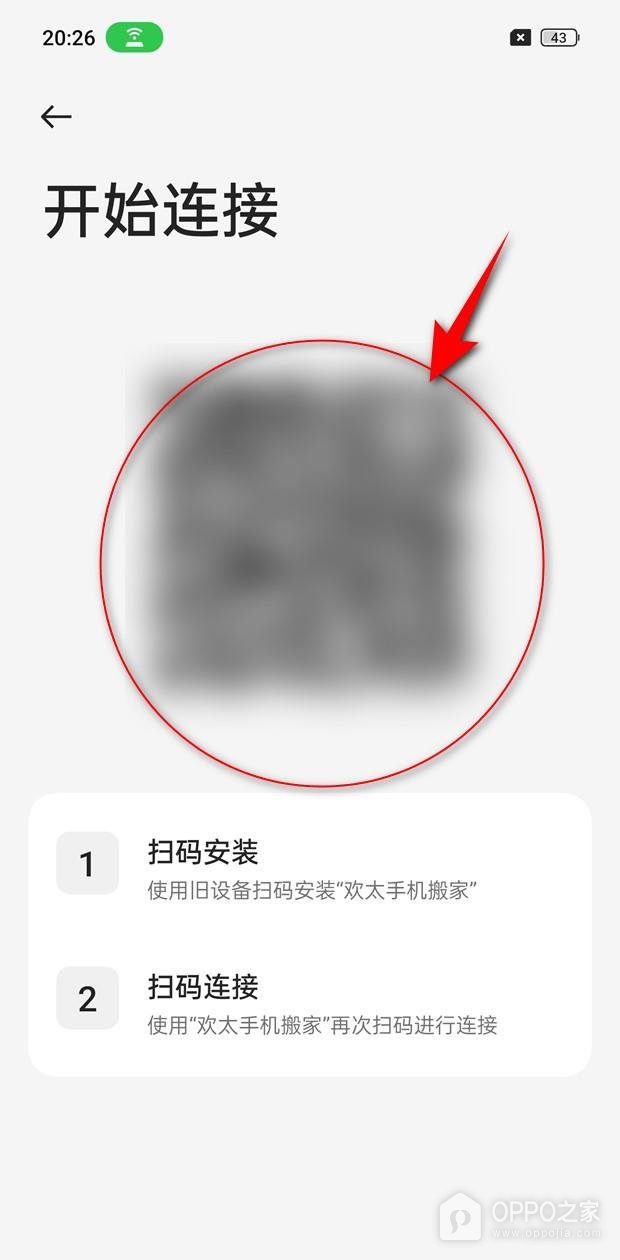
操作6、按容量选定资料
数据条目右侧有勾选框,类别旁会标出数量或大小。照片多时可观察总容量是否随勾选降低,给新机留出空间。弹出微信数据选择时,覆盖会替换新机已有的记录。选择【不覆盖】可以单独保留这部分资料,再通过微信核对可用的迁移路径。
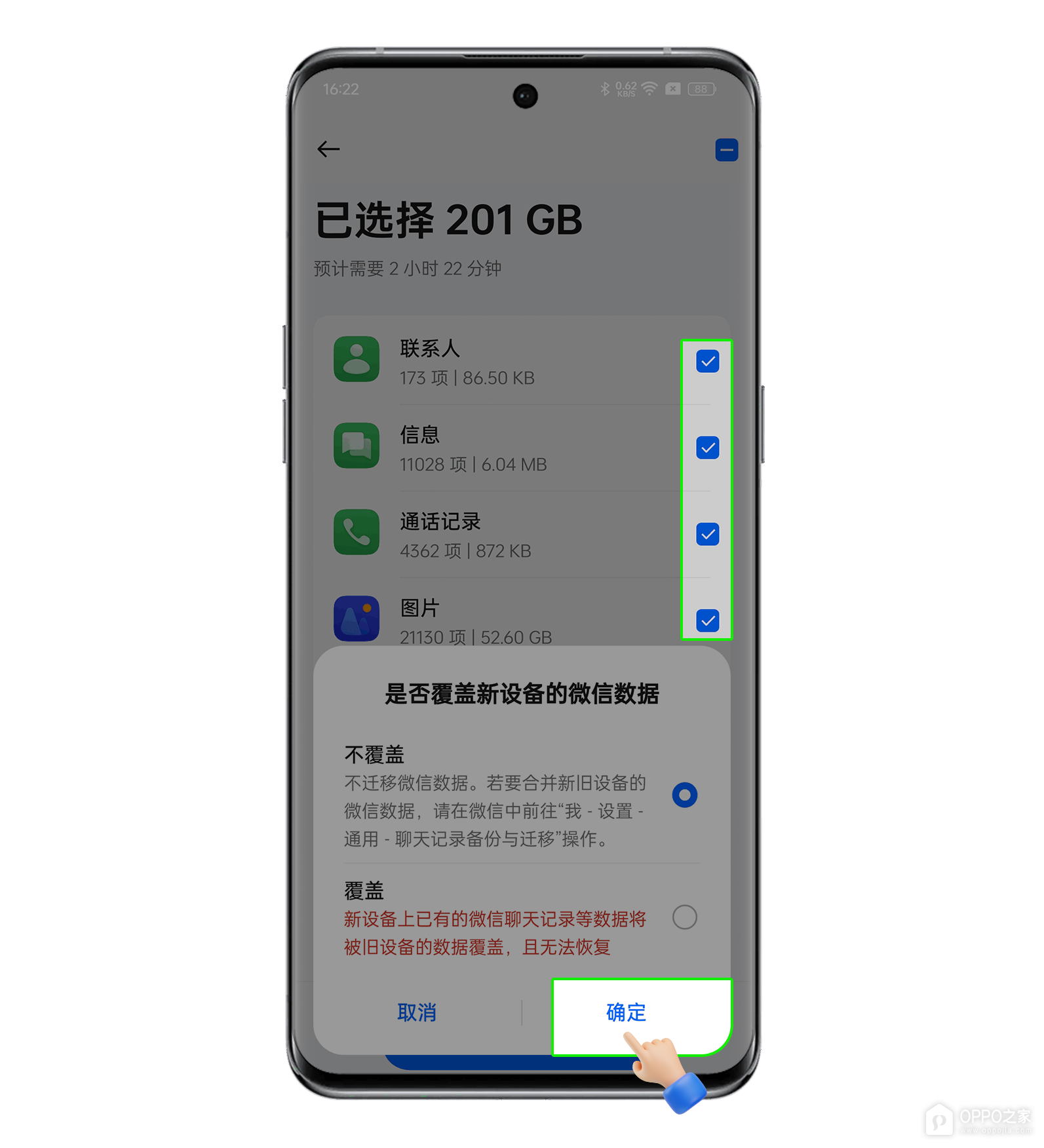
操作7、开始传输已选项目
阅读【搬家须知】,尤其留意应用分身和安全隐私数据等未受支持的项目。确认页面所列范围符合本次导入后,勾选知晓项并点【开始搬家】。进度还在变化时让两台手机保持连接,暂时不要退出传输界面。
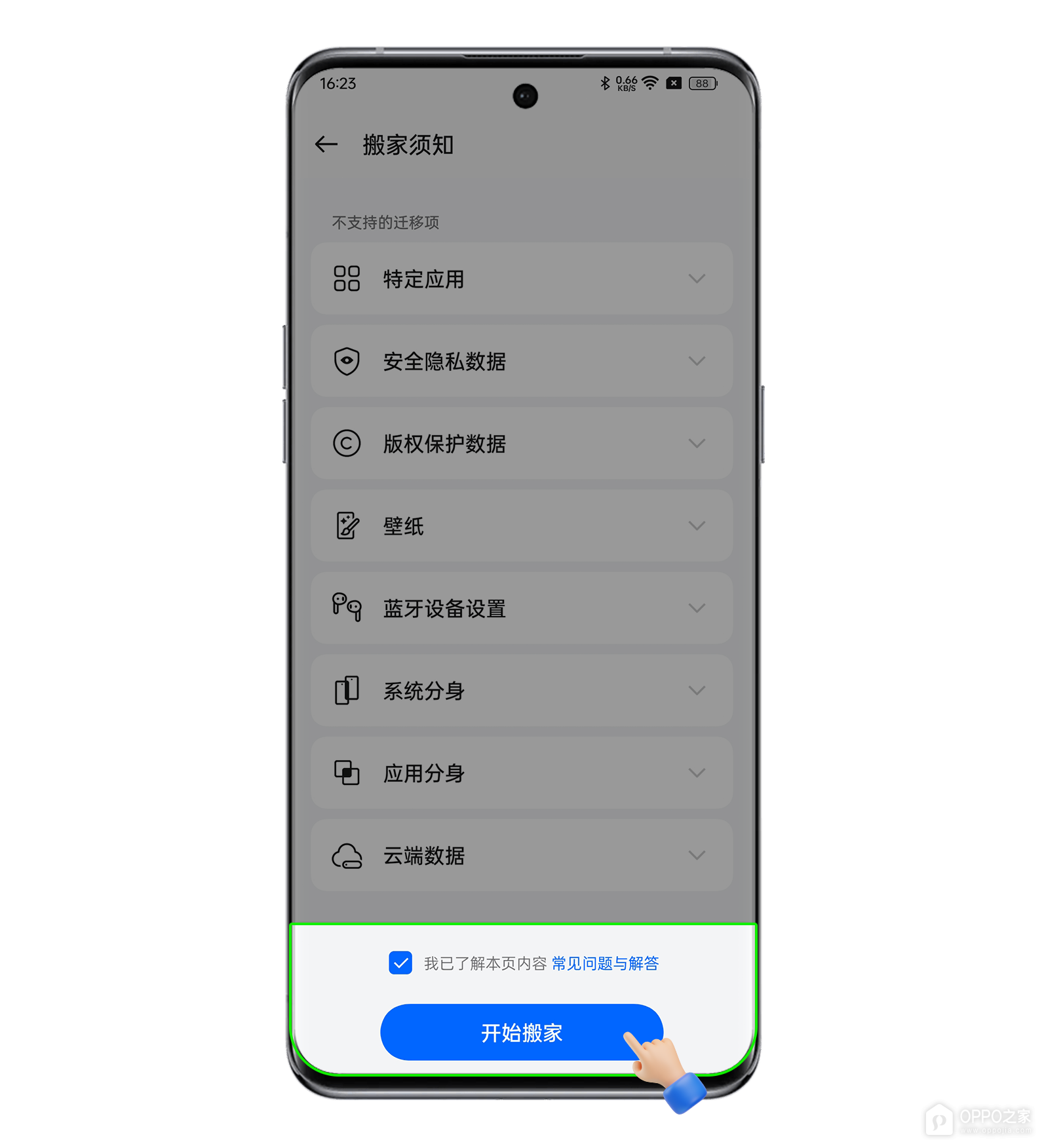
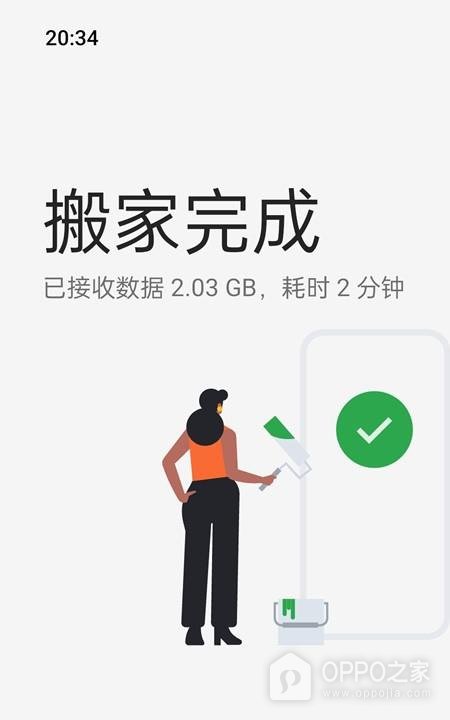
操作8、查看新机的搬家完成页
【搬家完成】旁的已接收容量和用时表示本次传输已结束,可先对照发出端勾选的类别。核对文件时进入手机上对应的应用,打开若干重要图片和视频,看看能否正常打开。仍有资料缺失时保留旧机的存档,方便按类别补传。