OPPO K15 Pro+延时摄影如何使用?
作者:泡泡
时间:2026-11-25 14:43
延时摄影会隔一段时间取一帧,再把连续取得的画面合成短片。在OPPO K15 Pro+上拍路口车流时,普通录像能保留每辆车经过的过程,延时短片则更容易看清车流何时疏密变化。相机里的拍摄间隔和录制时间共同影响成片长度。第一次拍摄可以用一段短片试出合适的节奏,再用同一构图拍正式片段。

OPPO K15 Pro+延时摄影如何使用?
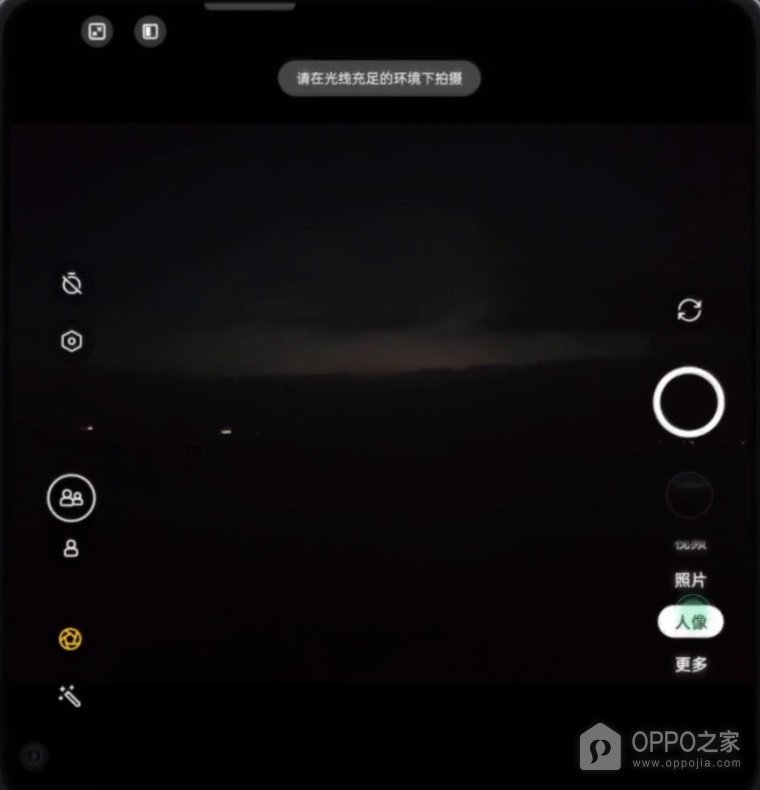
步骤1、打开更多拍摄模式
相机处于【照片】或【人像】时,快门旁只显示当前模式的按钮。沿模式栏找到【更多】并点开,扩展模式会以网格出现。如果先前把延时摄影排进常用模式栏,也可直接从模式名称识别入口。取景框方向应与计划回看的画面一致。
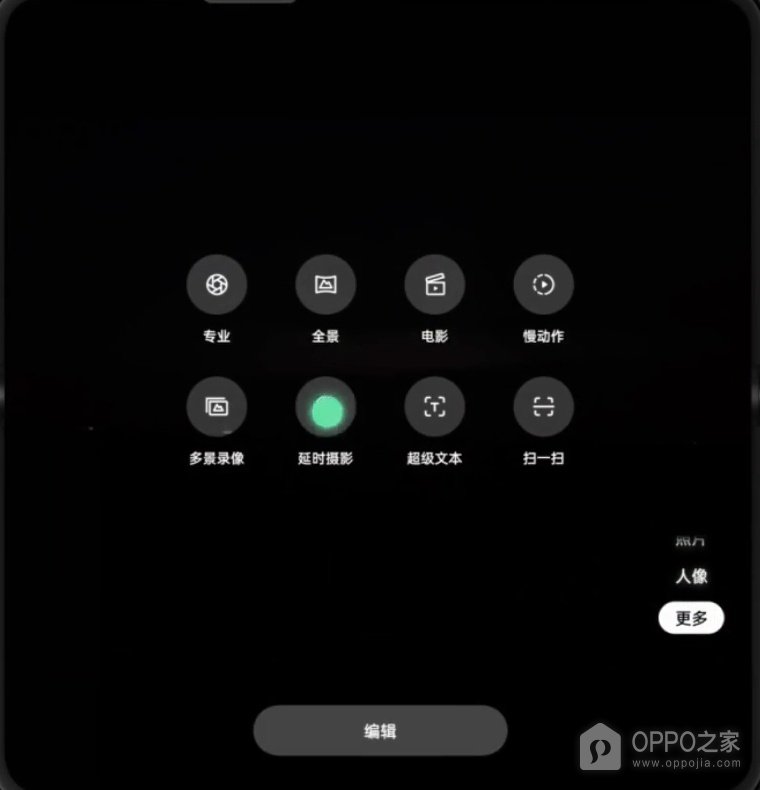
步骤2、切换到延时摄影
【延时摄影】位于扩展模式网格里,点击后可回到实时取景画面。使用该模式时,画面中的固定物体可以作为移动速度的参照。拍街道时可留出车辆进入和驶出画框的空间,也可把镜头移离会遮住视线的窗框边缘。
步骤3、选定取帧节奏
【倍速】档位下显示的拍摄间隔,可用来估计相邻帧之间会跳过多长时间。如果画面中的人经过得很快,可以从较短间隔试起,让人物在回放里保留更多连续位置。档位旁的场景提示可供选择,具体数字按手机当前界面读取。
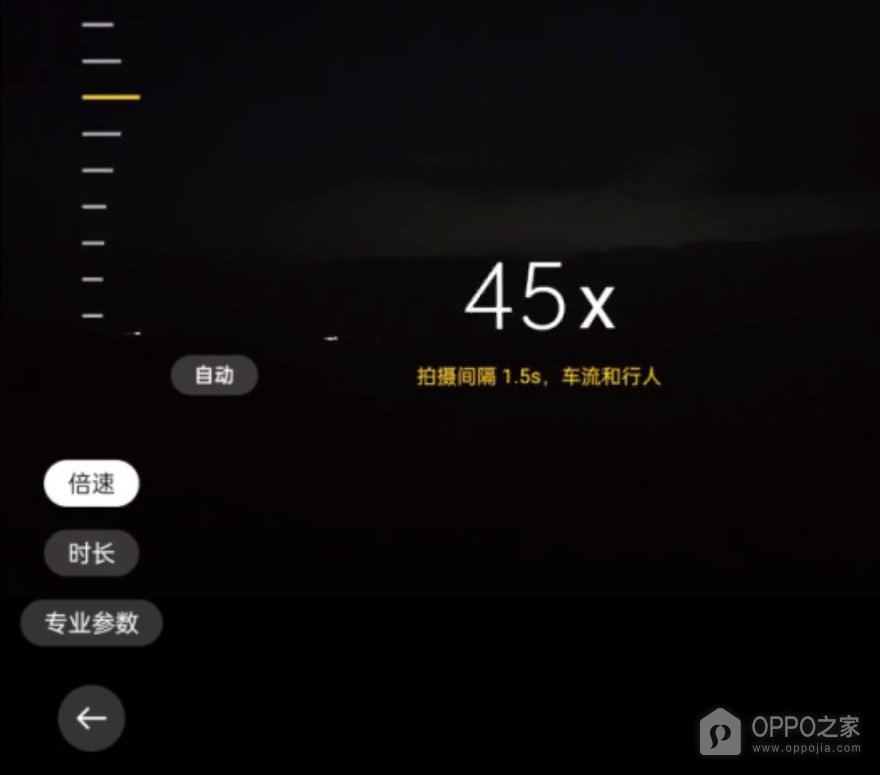
步骤4、开始记录取景画面
回到取景页按拍摄键,若屏幕提示【拍摄中】,或者按钮换成红色停止标记,录制已经开始。界面同时给出录制计时和成片计时的版本,后者增长得更慢。拍摄期间支撑手机的物体应保持稳定,触碰快门后可松手,减少开头画面的位移。
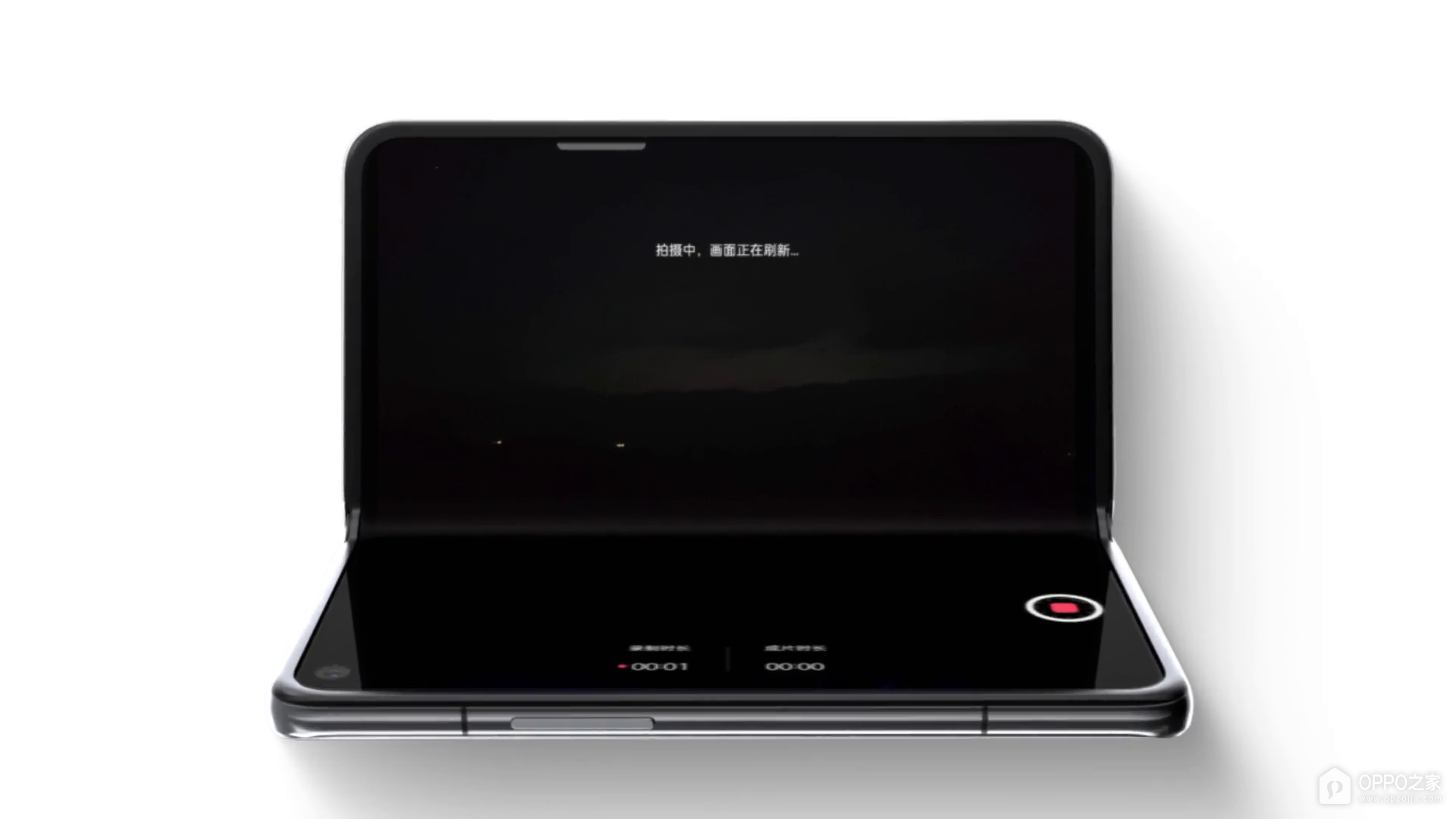
步骤5、结束拍摄并回看短片
当画面里已经出现一段有变化的过程,点红色方块结束录制,再从相机的最近拍摄入口播放新视频。用建筑、路面标线等固定物体检查有无晃动,并观察移动物体有没有在相邻画面里跳得太远。出现明显跳动时,可缩短拍摄间隔重拍。