OPPO Find N6慢动作视频怎样拍摄?
作者:泡泡
时间:2026-11-28 14:57
OPPO Find N6的慢动作模式把一闪而过的动作放慢,在相册里更容易看清球落地或水面溅起的过程。和普通录像相比,它需要特意切到相机里的慢动作入口。拍摄时给主体留出运动空间,动作开始前让相机进入录像状态。停止后可打开刚生成的视频,检查关键动作是否完整地录了下来。
OPPO Find N6慢动作视频怎样拍摄?
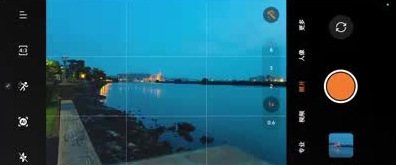
1、打开自带相机
从手机桌面点相机图标,进入有取景画面的系统相机。开机位前确认镜头方向与准备拍摄的主体一致。光线偏暗时,换到亮一些的位置,有助于在回放时看清快速变化的细节。

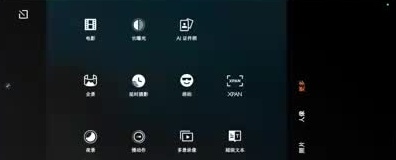
2、打开更多模式列表
取景旁边的模式栏会随握持方向调整位置。滑动模式栏找到【更多】,点开后应看到多种拍摄功能的图标。如果屏上还显示普通拍照或录像按钮,可以继续沿模式栏找文字入口。
3、点选慢动作模式
额外模式列表里找标签写着【慢动作】的图标。切换后回到取景,并核对模式已经改变。若当前相机提供分辨率或帧率等调整项,可按界面提示选择,避免把其他机型的规格当成自己的设置。
4、开始录制目标动作
让主体出现在取景范围内,点录制按钮。画面有计时读数且按钮变成红色方块时,说明手机正在录像。主体即将越过画面边缘时可跟随移动,尽量给运动方向留出余量。
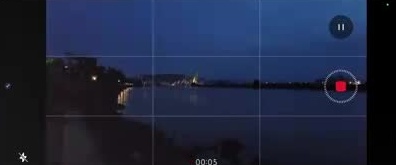
5、用停止按钮结束录像
关键动作结束时点红色方块,等待拍摄按钮恢复到待机状态。缩略图如果已变成刚拍画面的预览,可以进入回看。保存尚未显示时,可短暂停留在相机中等界面更新。
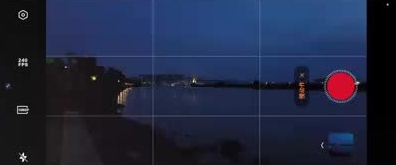
6、打开生成的视频看回放
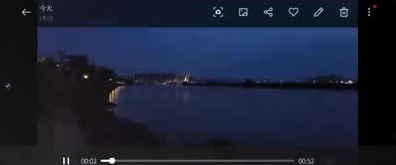
点相机角落刚更新的缩略图,打开视频并播放。通过进度条找到动作发生的位置,看主体是否始终留在画面里。相册显示的是成片时长,可能和拍摄时相机的计时不同。