一加 Ace 7 Pro延时摄影如何使用?
作者:泡泡
时间:2026-11-28 17:12
一加 Ace 7 Pro的延时摄影能把缓慢变化的场面浓缩成一小段视频。拍街景时,可以把建筑边沿留作参照,用经过的车辆表现时间变化。准备录制前,把手机搁在稳定的位置并留出取景余量。如果相机提供间隔选项,可根据变化的快慢选择。录完打开视频看一遍,核对取景里是否保留了完整的变化。

一加 Ace 7 Pro延时摄影如何使用?
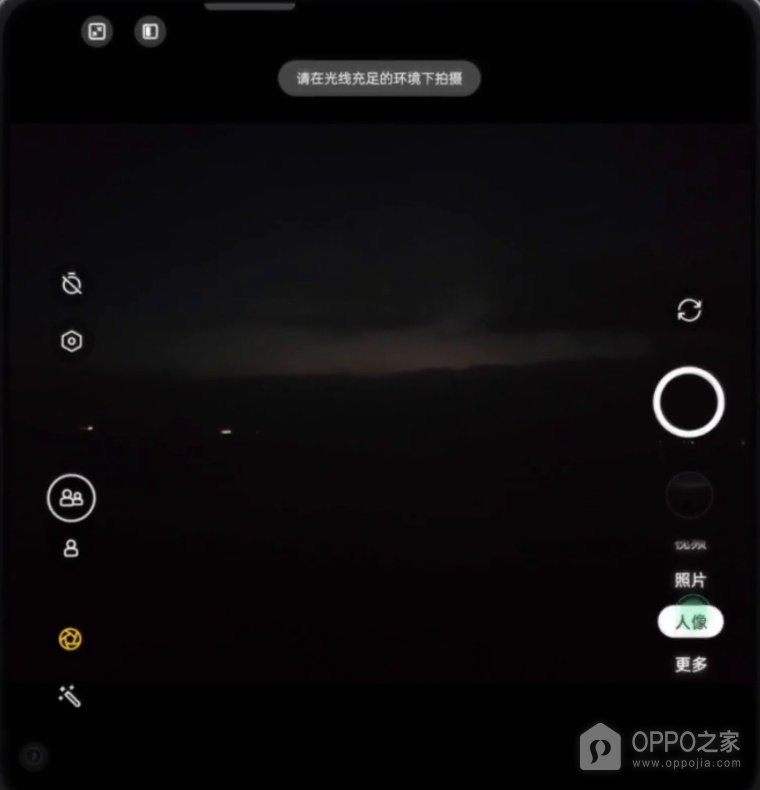
步骤1、找到相机的模式入口
打开系统相机后沿取景界面边缘寻找【更多】。该入口和人像、照片等常用模式排在同一栏,横竖握持时位置可能跟着调整。点开后若出现多个独立功能图标,就进入了可以挑选其他模式的列表。
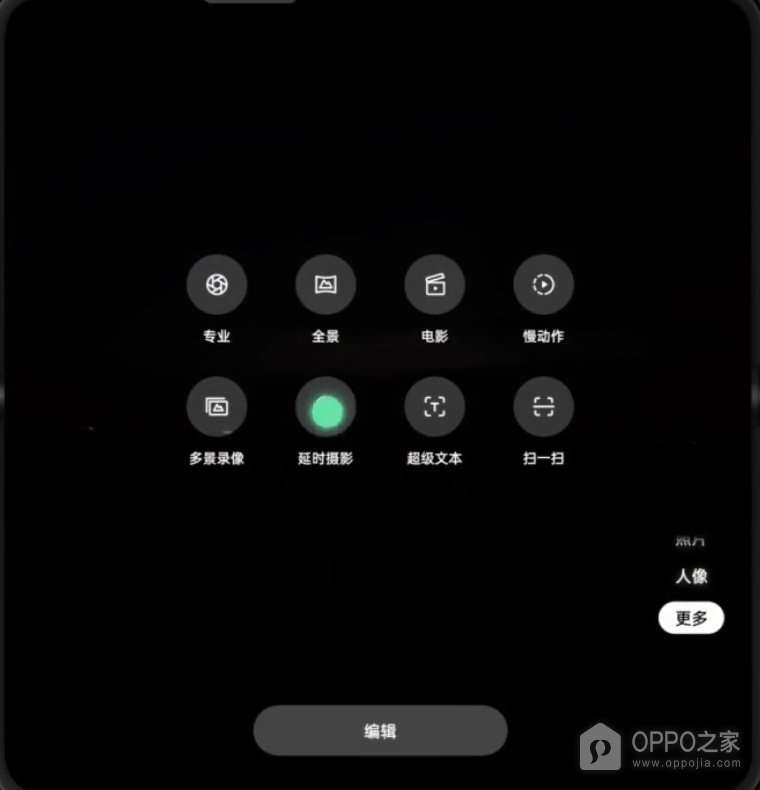
步骤2、从模式列表选中延时摄影
辨认写有【延时摄影】的模式图标,点进去回到取景。相机由功能列表切回实时画面时,核对当前模式名称。此时可再看取景边缘,确认准备固定的参照物和需要记录的移动范围都在画面内。
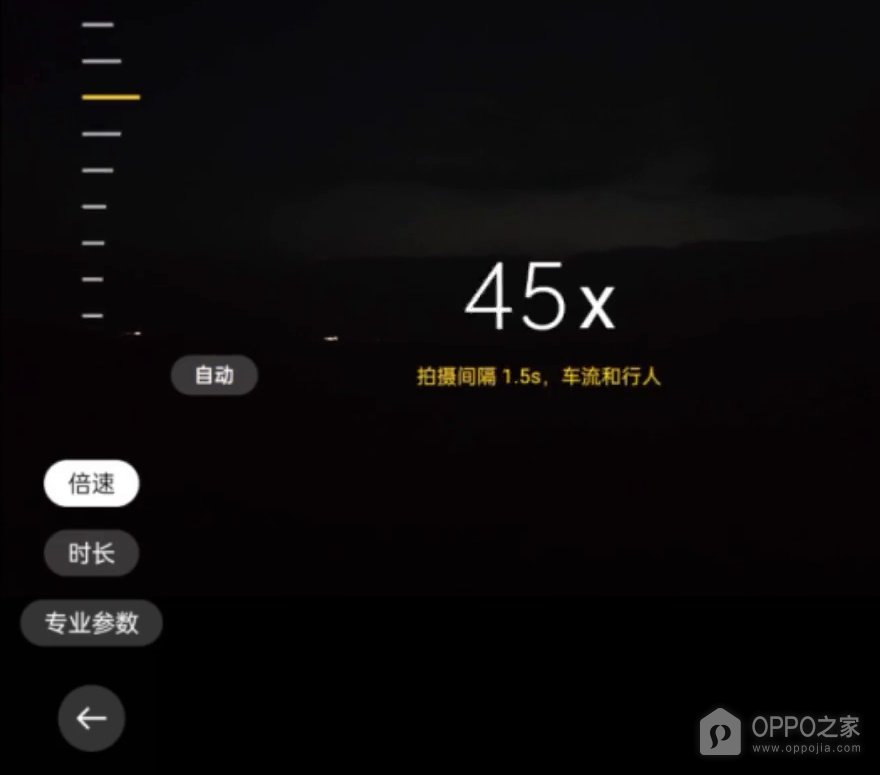
步骤3、根据运动速度选档
进入取景后,如果能打开【倍速】,可浏览档位旁标出的拍摄间隔和适用场景。车辆频繁经过的画面,可以选建议用于车流的一档做短片测试。没有相同档位时,按相机当前提供的倍速说明选择。
步骤4、打开录制并观察状态
点取景处的拍摄按钮,用画面中的【拍摄中】提示判断是否已开始。部分版本还显示两个时长,当前录制时间用来判断已经记录多久。计时在走时,让支撑位置保持固定,避免去移动相机以查看其他设置。
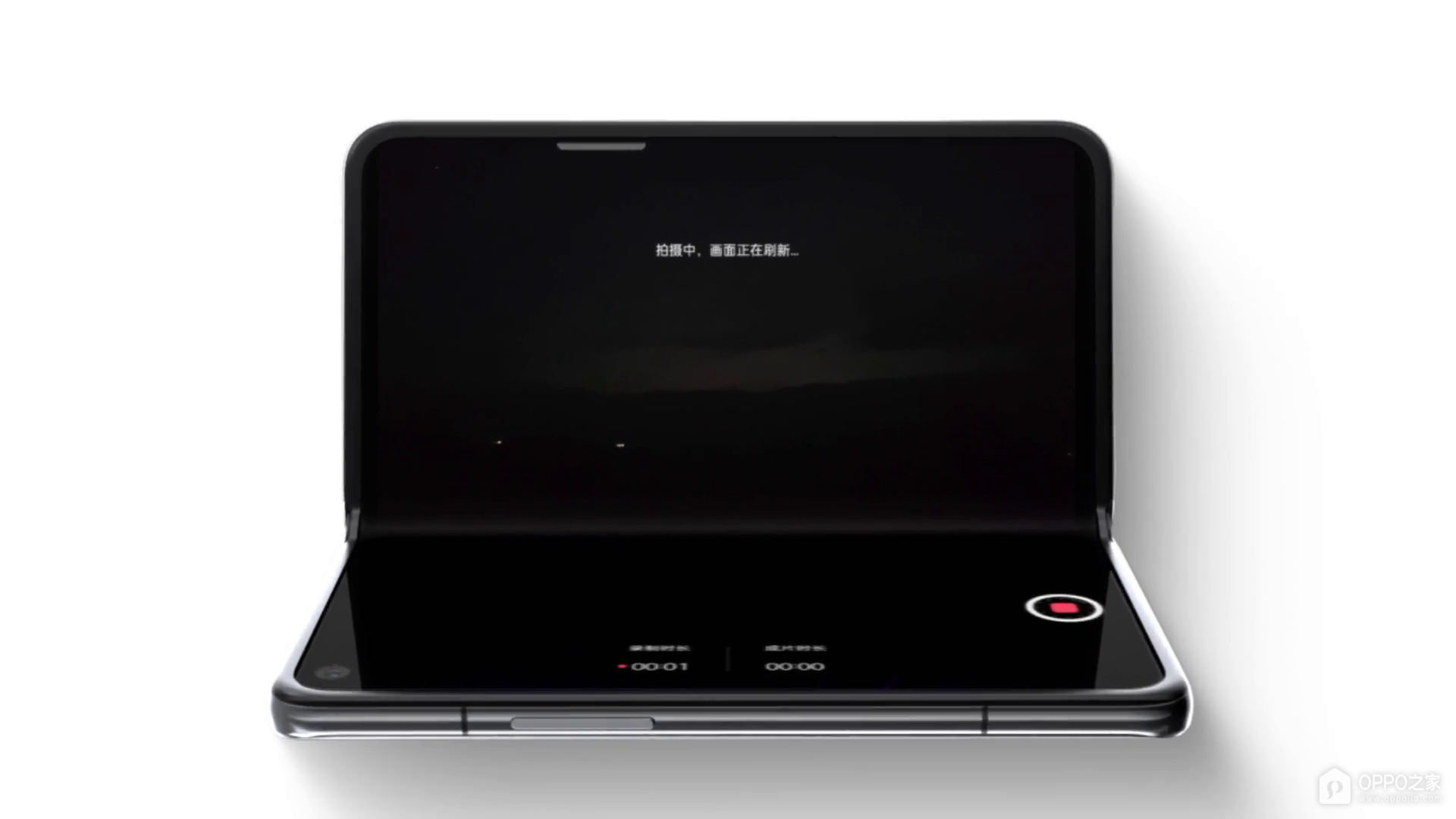
步骤5、停止并播放新生成的视频
按录制状态中的停止按键,待相机回到待拍状态后打开最新视频。对照开头和结尾的参照物,看画面有没有偏移。如果实际回放过快而看不清目标变化,可重新挑选间隔,或者换一个在画面里更容易分辨的主体。