一加 Ace 7两个应用如何分屏使用?
作者:泡泡
时间:2026-11-29 13:03
一加 Ace 7开启应用分屏后,同一块屏幕可以同时显示两个支持分屏的应用。例如上半屏保留正在看的资料,下半屏打开聊天窗口。使用三指手势前,需要启用对应的分屏开关。唤出第二个应用的选择区域后,点选其中一个应用,等两个界面之间出现分隔条,就能分别在上下区域操作。

一加 Ace 7两个应用如何分屏使用?
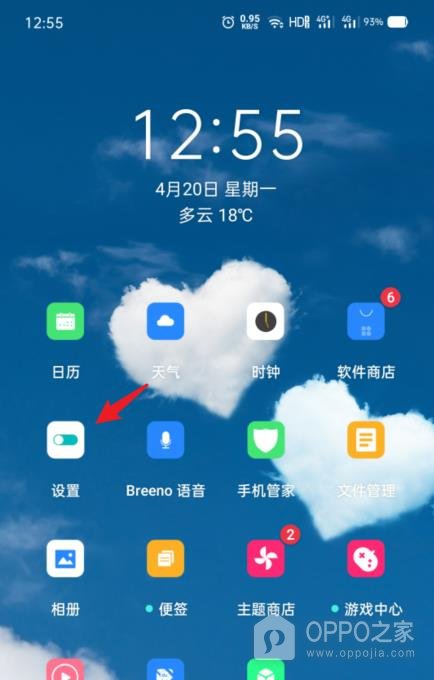
第1步、从桌面进入手机设置
手机的分屏手势由系统统一管理。回到桌面点【设置】,进入能够搜索手机功能的首页。图标可能跟随桌面主题变化,可以直接看下方的应用名。
第2步、从设置定位应用分屏
使用设置里的搜索框查找【应用分屏】,打开对应的系统项目。图示版本直接在设置首页列出入口。名称接近的【应用分身】负责复制应用入口,分屏应打开名称中带分屏的设置。
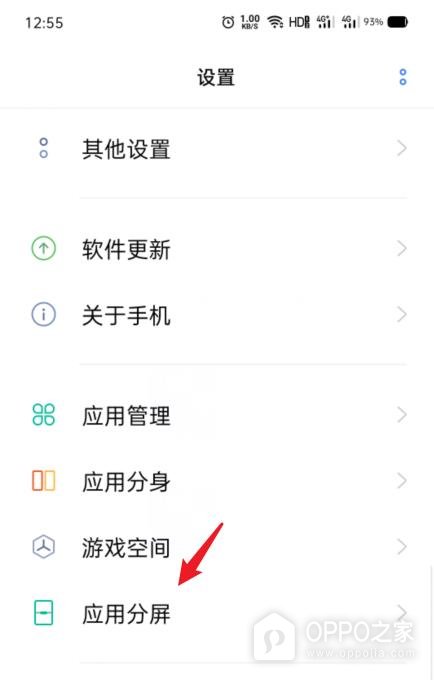
第3步、允许三指上滑触发分屏
分屏功能页会显示三个触点一起向上移动的示意。若页面同时显示【应用分屏】总开关和【三指上滑启动分屏】,核对两项都为开启,手势才能从支持的应用里唤出分屏。
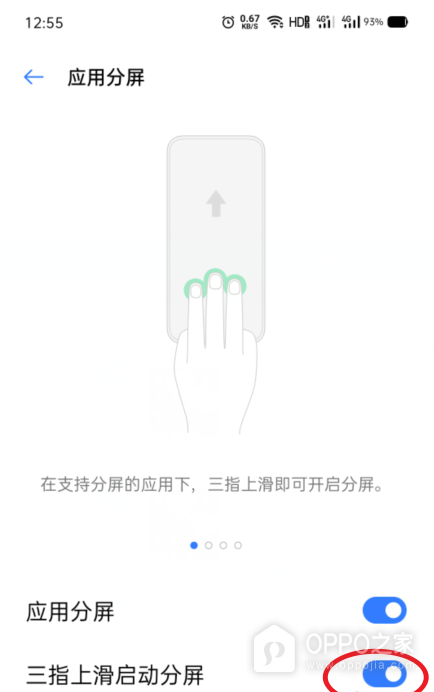
第4步、用三指手势唤出选择区
打开需要保留在上方的应用。用三根手指同时触碰界面并往上推,等原窗口缩到上方,下半部出现可选择的应用。若当前应用提示不支持分屏,换成其他支持的应用再试。三根手指要接近同时落下并保持同一滑动方向。若界面只是滚动了一截,抬手后把三指并拢一些,从内容区域重新向上滑。
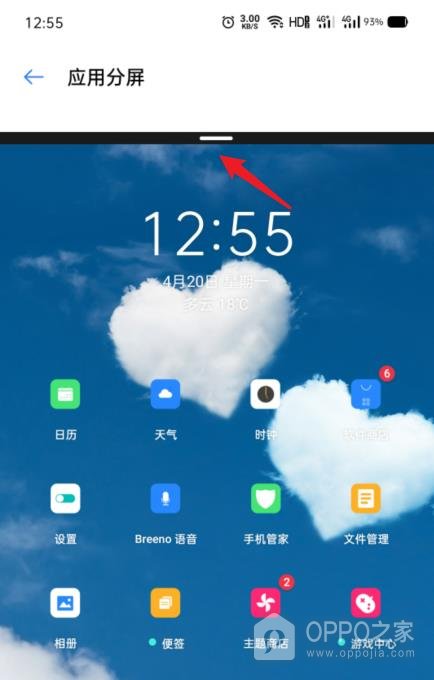
第5步、在分屏下方打开另一个应用
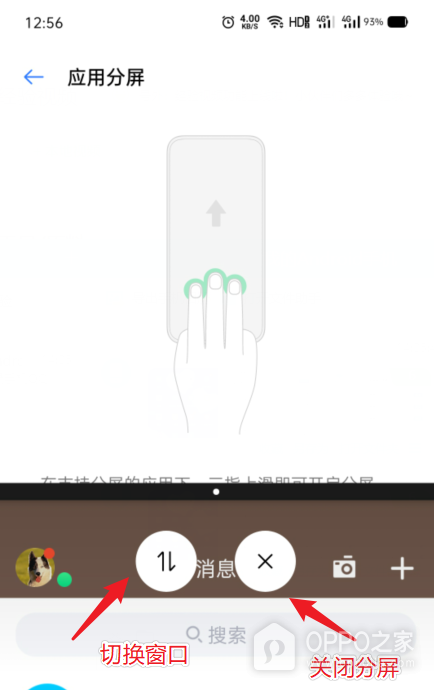
从空出的区域点第二个应用的图标。等它打开,确认上下两块都显示各自的应用界面,中间还能看到分隔条。点分隔条若出现切换或关闭控件,可以按需调整窗口位置或退出。第二个应用若没有出现在选择区,可改点另一个可用图标。