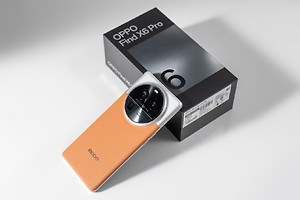
一加 Ace 7 Pro怎样截取屏幕截图?
作者:泡泡
时间:2026-11-29 17:27
一加 Ace 7 Pro可以从控制中心截取当前屏幕。打开快捷面板以后,找到截屏按钮轻点一次,手机会返回刚才的画面并显示截图缩略图。缩略图短时间内可以点开,适合随手核对截下的是哪一页。操作前把页面停在需要保留的位置,尤其是资讯列表或聊天记录,滚动的位置会影响截图所包含的内容。

一加 Ace 7 Pro怎样截取屏幕截图?
步骤1、从屏幕顶部调出快捷面板
把屏幕停在准备截下的页面,不要在打开菜单前把应用退到后台。手指从顶部向下拉,调出控制中心。若开关只露出一排,可以继续展开后在各页找【截屏】。它的图形一般像交错的直角边框,带摄像机图形的【屏幕录制】是另一个功能。
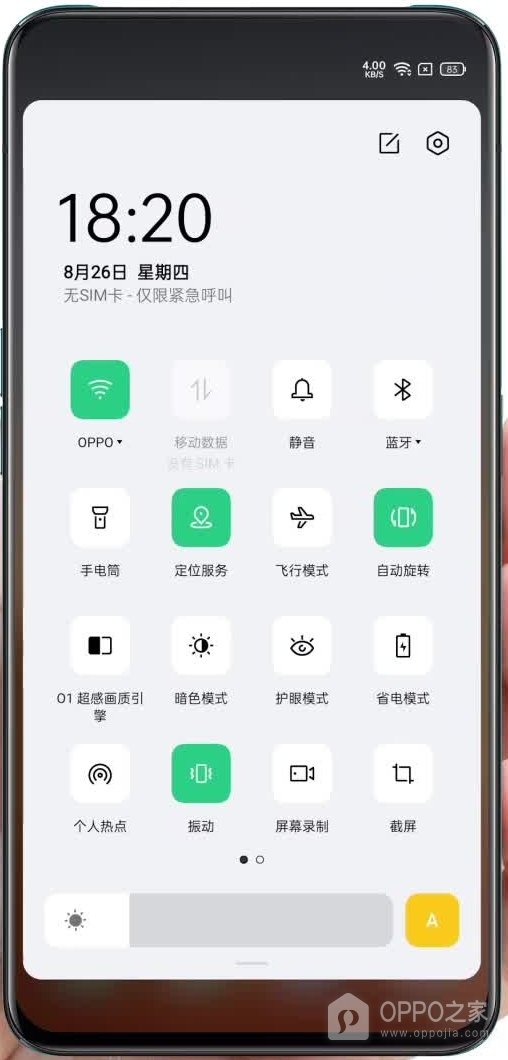
步骤2、点截屏并看浮出的缩略图
轻触【截屏】按钮,等控制中心收起。截图生成时,屏幕边上往往会短暂出现一张缩小的画面。看到缩略图便可以松手并确认它对应刚才的页面。快捷区缺少这个按钮时,可以查看控制中心的编辑入口,把可用的截屏开关放到常用页。

步骤3、打开预览核对截下的内容
趁缩略图还在屏幕上时点一下,预览会显示实际截下的画面。有没有截全主要看图片边界,底部的裁剪等工具可等确认内容后再用。若浮窗已经消失,可以去相册找最近一张截图,避免把早先截过的相似页面误认为刚生成的图。

截取可能受应用自身的隐私限制。遇到某一页面按下后没有任何缩略图,可以回桌面试截一次。桌面能正常生成图片时,再回到原页面查看应用有没有给出限制提示。若需要发给别人,可以在预览里确认截取范围,尤其检查边缘有没有带入通知、账号名称或无关内容。预览里发现多余区域时,可以裁剪或返回原页面重新截图。