一加 Ace 7 Pro红外遥控怎样添加并控制空调?
作者:泡泡
时间:2026-11-29 14:31
一加 Ace 7 Pro可以通过【红外遥控】添加空调遥控器。手边有原装遥控器且页面提供【拍照添加】时,可以从拍摄遥控器正面开始。识别结果出来后还需要对着空调试按电源或调温键,等实际设备响应再保存对应面板。随后可以用手机调节温度,控制时要让手机顶部朝向空调,避免红外信号被挡住。

一加 Ace 7 Pro红外遥控怎样添加并控制空调?
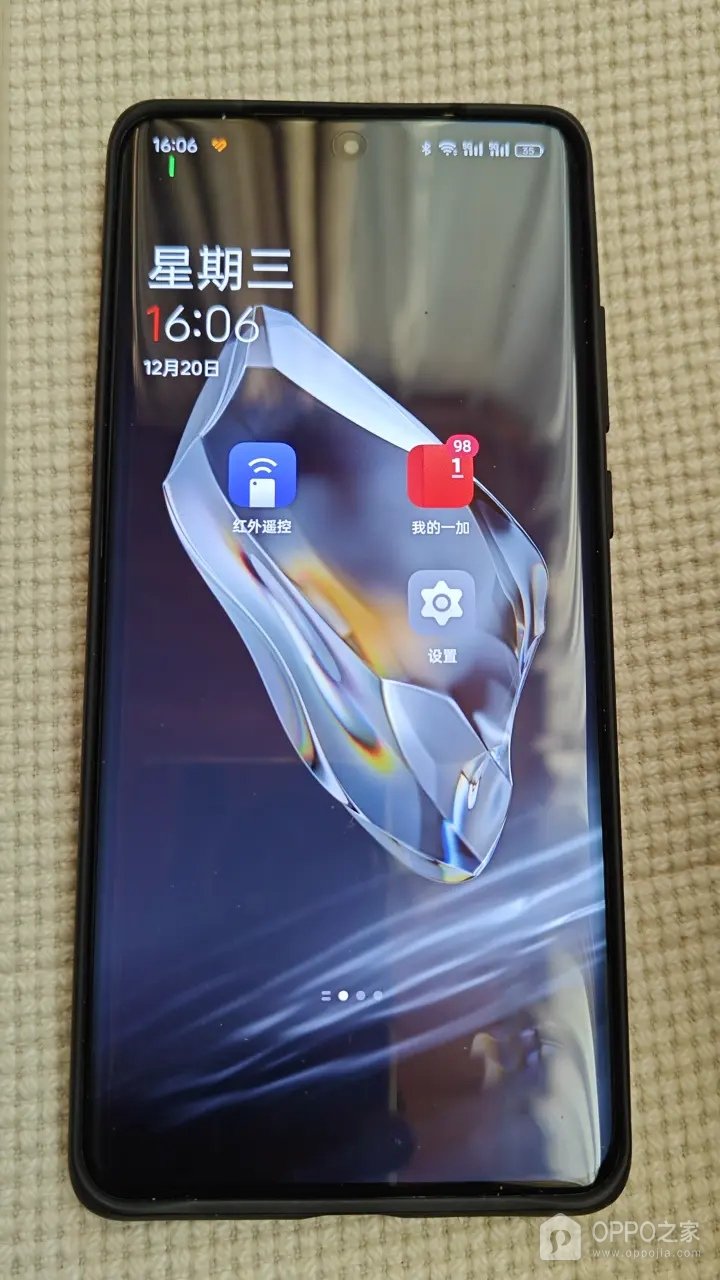
第1步、找到手机中的红外遥控
桌面应用里找【红外遥控】图标。图标可能收在文件夹里,名称可通过应用搜索查到。打开后会显示已有遥控器或暂未添加设备的提示。
第2步、新增一个遥控设备
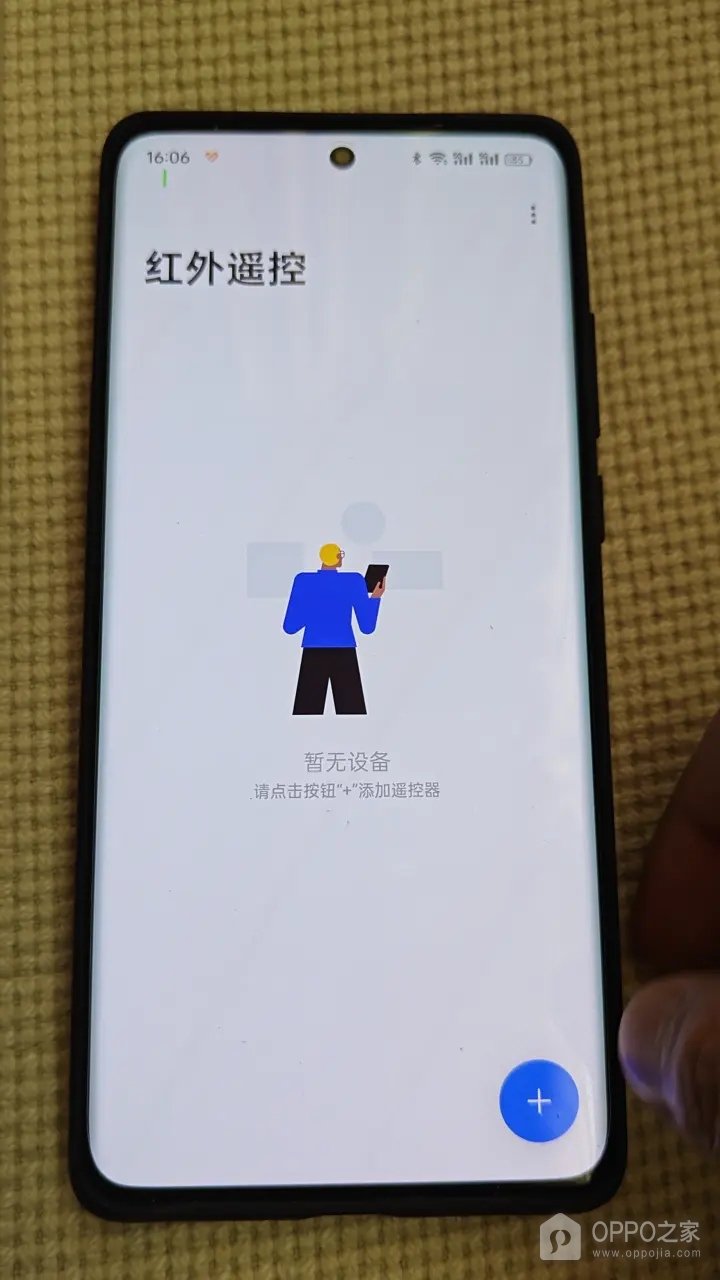
空列表下方会提示如何添加遥控器。轻触右下角蓝色加号,打开添加设备的页面。已有遥控器时,同样可从列表的添加入口为另一台空调新建一项。
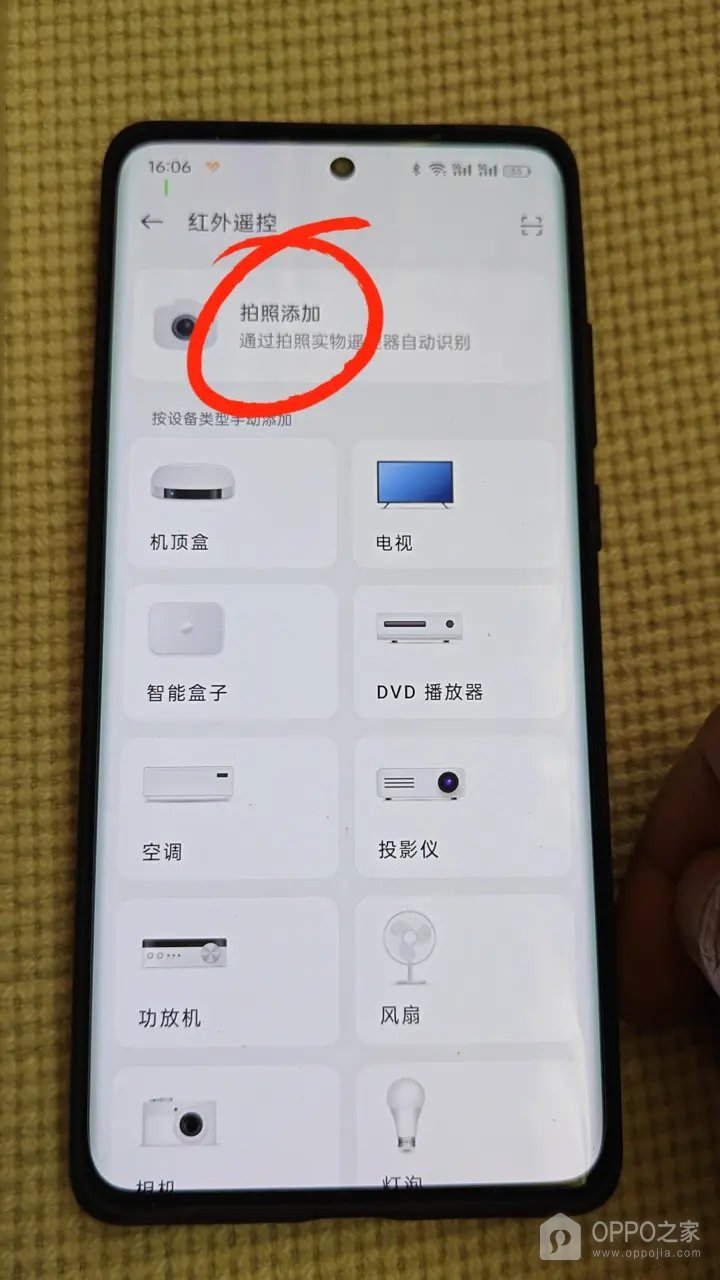
第3步、进入拍照识别入口
准备好旧遥控器后,看电器分类卡片上方有没有带相机的小栏。点【拍照添加】打开用于识别外观的取景框。页面仅列出电器分类时,可以点空调图标,按应用提示查找品牌。
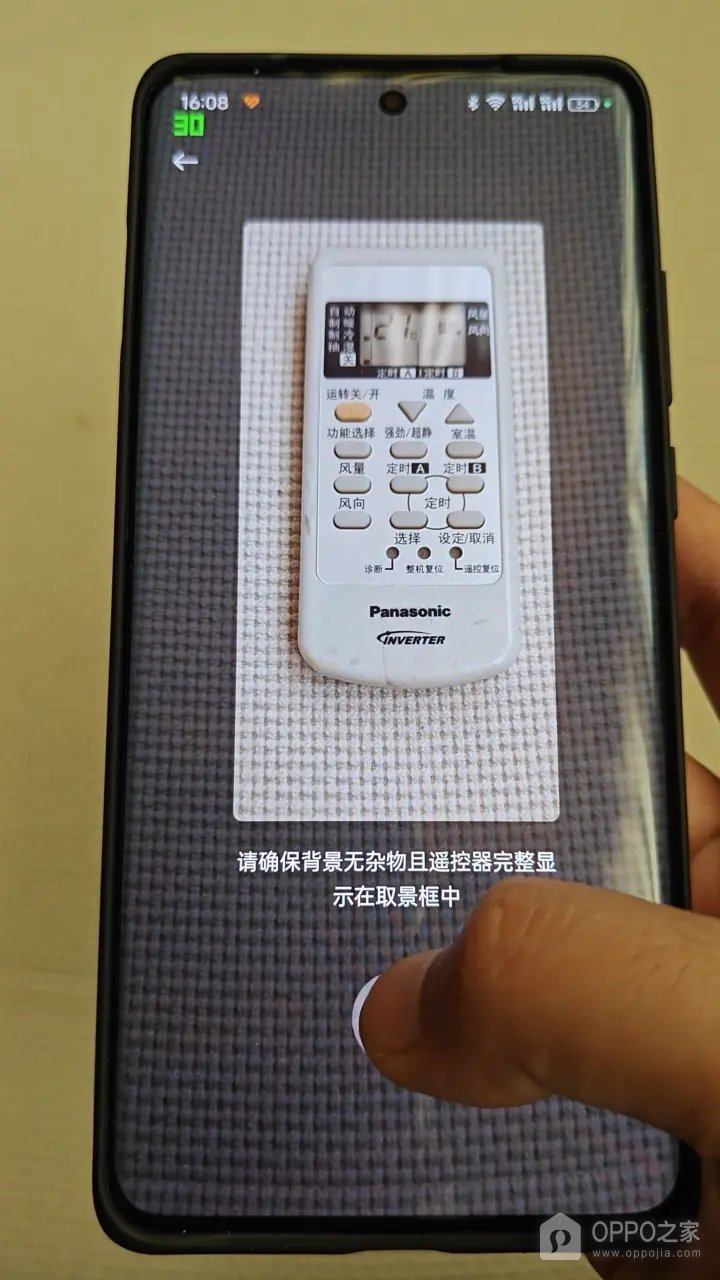
第4步、拍下空调遥控器正面
把实物平放在没有杂物的背景上,让按键和外壳都落入取景框。遮住品牌标识或裁掉一端会影响辨认。看清整体轮廓后按拍摄键,等待候选结果出现。
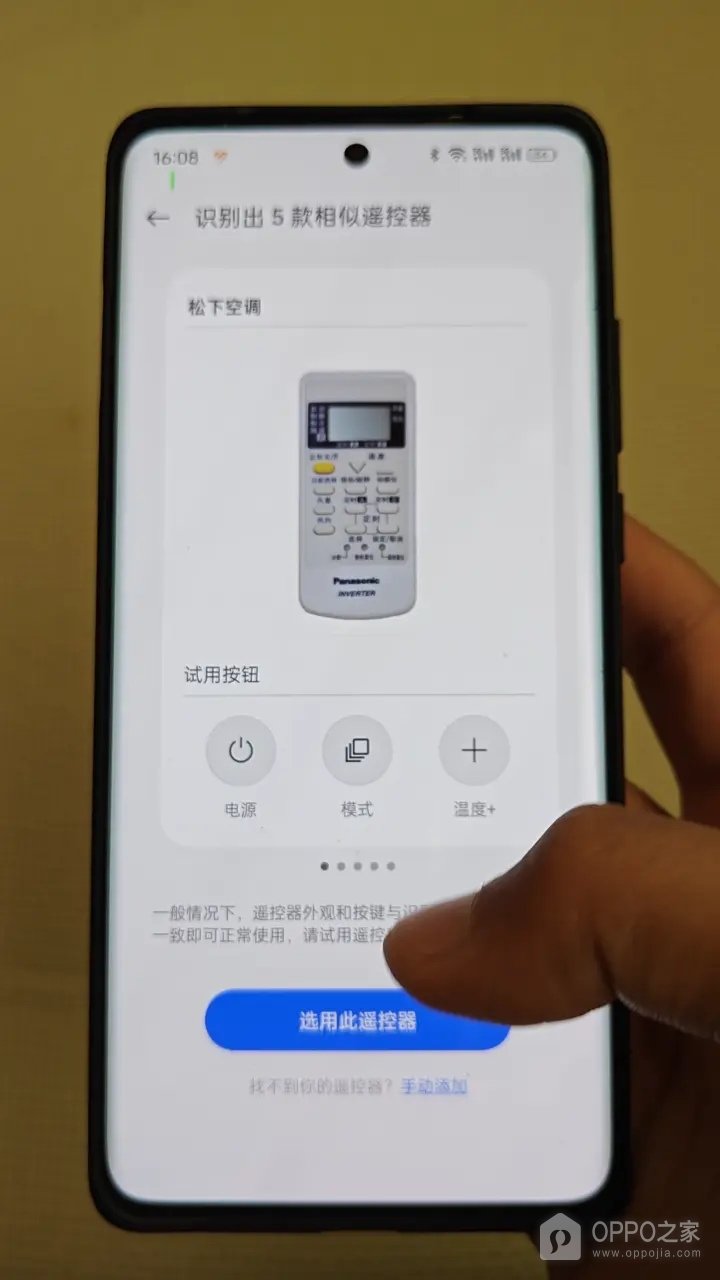
第5步、验证候选遥控器能用
将手机顶部对准空调接收处,点候选卡片上的【电源】或【温度+】测试。听到提示音或看见指示灯、显示值变化,可继续试常用按钮。没有响应时翻到下一张候选卡再试。
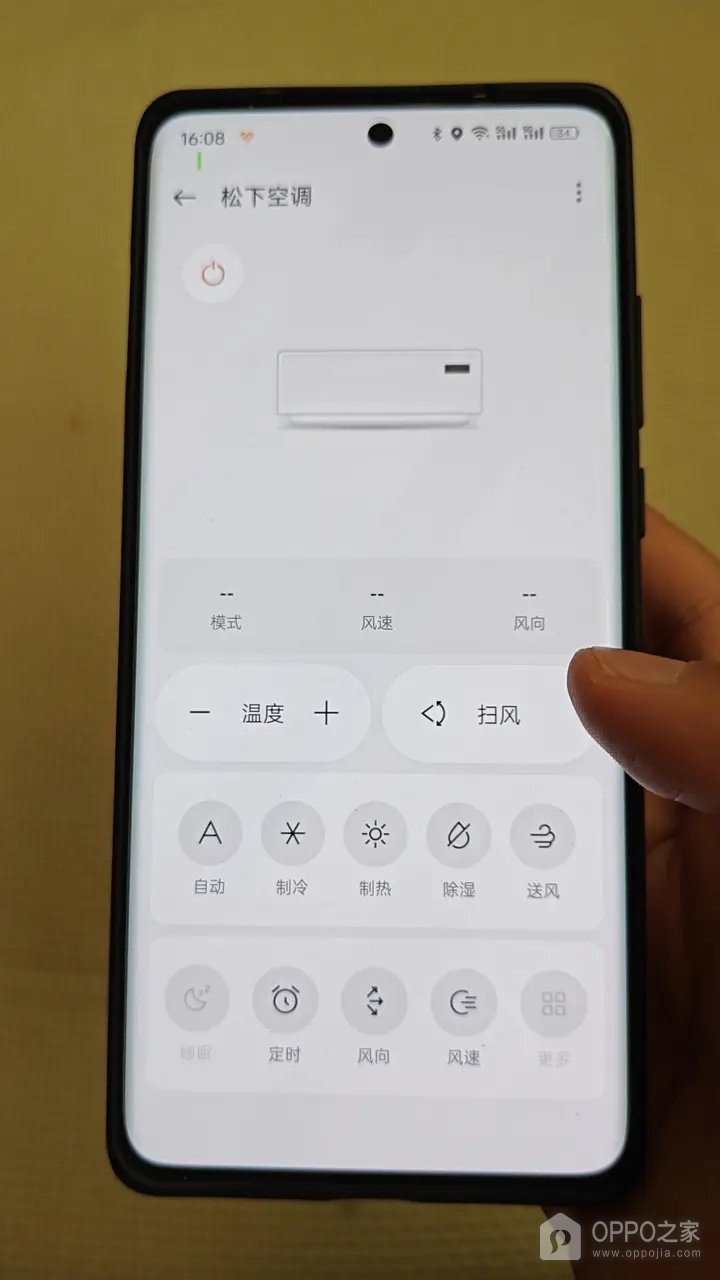
第6步、保存通过测试的遥控面板
确定常用按键能让同一台空调响应时,点【选用此遥控器】。进入有空调名称和独立控制按钮的页面后,已经可以用面板调整温度和切换模式。
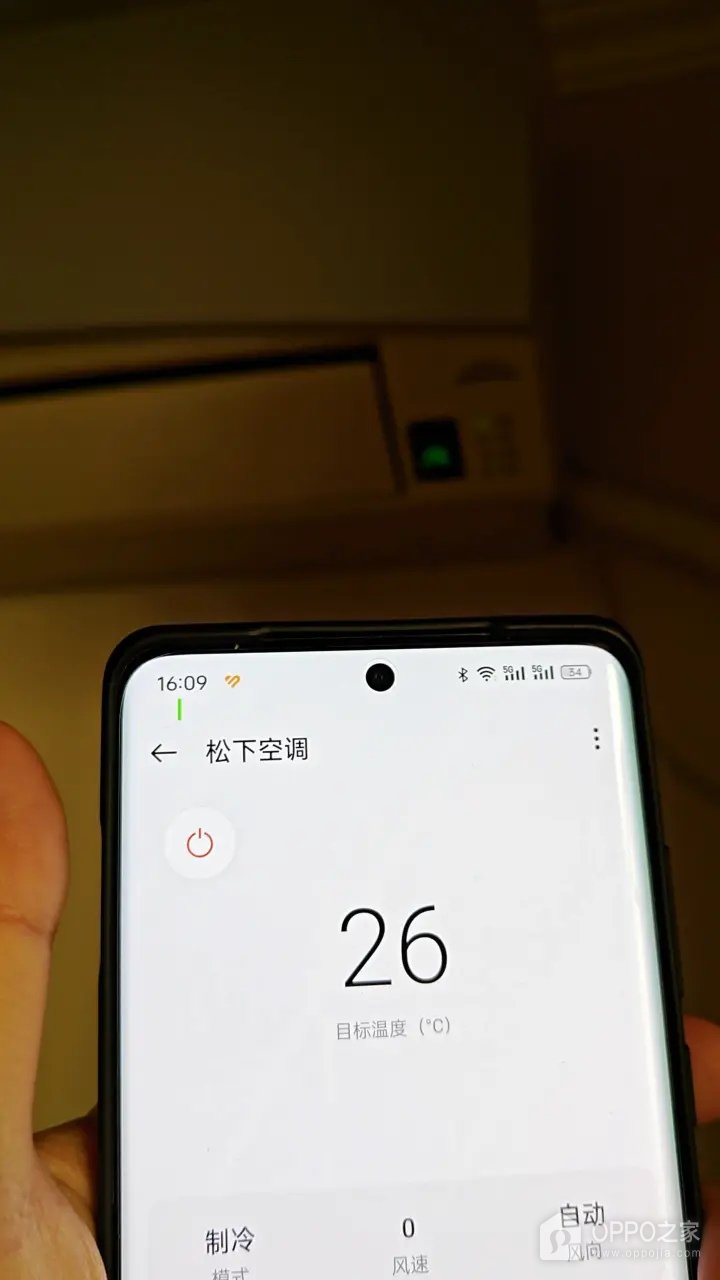
第7步、对着空调发送调温指令
让手机顶部和空调之间没有遮挡,点温度加减并观察空调是否响应。手机面板的数字是设定温度。若面板有数字却没听到声音,可挪近一些对准接收窗重试。