oppo手机同时设置主屏和锁频壁纸教程
作者:泡泡
时间:2023-04-04 16:44
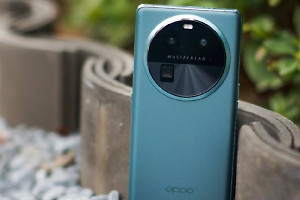
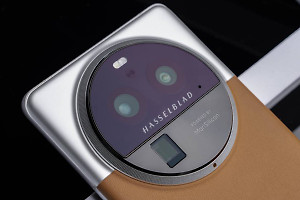
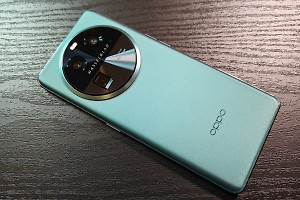
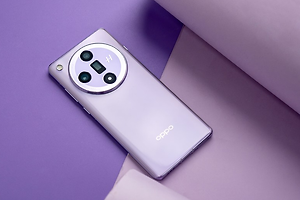
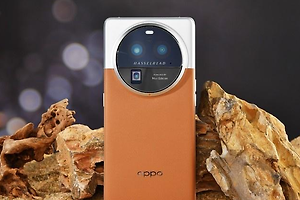
随着时代的进步现在的手机是越来越先进了,很多功能都会在手机上面实现了,OPPO Find X6作为今年新发布的机型,已经成为oppo中最受欢迎的手机,正式上市以来就已经有大量的消费者们入手了,今天为大家介绍一下oppo手机怎么同时设置主屏和锁频壁纸,如果大家也不了解如何使用的话就快来一起看看吧!

oppo手机怎么同时设置主屏和锁频壁纸
以下是在OPPO手机上同时设置主屏和锁屏壁纸的步骤:
1. 打开手机的“设置”应用程序。
2. 滚动找到“壁纸和主题”选项,然后进入。
3. 点击“壁纸”选项,在这里选择你想要设置的图片。
4. 然后,选择“设置壁纸”选项。
5. 在下面看到“设置主屏壁纸”和“设置锁屏壁纸”选项。
6. 点击“设置主屏壁纸”并选择您要设置的壁纸。
7. 然后,再次点击“壁纸”选项,选择另一张图片。
8. 再次点击“设置壁纸”,但是这次选择“设置锁屏壁纸”。
9. 选择您想要在锁屏上设置的图片。
10. 完成后,浏览一下结果,验证两张图片是否正确设置。
上述步骤可以让你同时设置主屏和锁频的壁纸,如果遇到任何问题,请检查您的Android系统版本是否支持此功能。
以上这些就是oppo手机怎么同时设置主屏和锁频壁纸的全部内容了,经过oppo之家小编给你一一罗列出来的步骤,你有没有了解这个功能的开启和使用方法呢?