oppoa1如何设置指纹密码
作者:泡泡
时间:2023-05-10 17:30
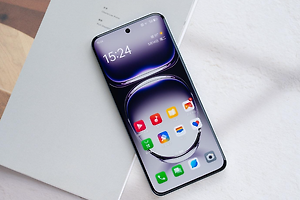
OPPO A1是近期非常热门的手机,不仅拥有基本的功能,更有许多新颖实用的特性。所以,有不少用户发现无法完全使用这些功能,为此,小编查阅了大量相关资料,整理出oppoa1怎么设置指纹密码,供大家参考。

oppoa1怎么设置指纹密码
1、录入指纹:
(1)如果您在首次设置手机时没有录入指纹,进入手机「设置 > 密码与安全(指纹、面部与密码) >(指纹) > 添加指纹」,然后按照屏幕指示操作。
(2)如果您未设置锁屏密码,请按照屏幕提示设置一种锁屏密码,再进行添加指纹。
2、编辑指纹:
进入手机「设置 > 密码与安全(指纹、面部与密码) > 指纹 > 点击需要删除的指纹名称」 ,删除指纹或修改指纹名称。
3、指纹/动画样式:
(1)在最新一代 ColorOS 13 系统上,整体的界面 UI 做了部分调整,指纹样式也重新加了一些新的设计,如果您想要体验更多的指纹样式,也可以到「设置 > 壁纸与个性化 > 指纹样式」中重新选择。
(2)ColorOS 11及以上版本,进入手机「设置 > 壁纸与个性化(个性化定制) > 指纹样式」,可以选择不同的指纹解锁动画样式。
(3)ColorOS 6及以上版本,进入手机「设置 > 密码与安全(指纹、面部与密码)> 指纹 > 指纹样式(动画样式)」,可以选择不同的指纹解锁动画样式。
4、息屏解锁:
ColorOS 6及以上版本,进入手机「设置 > 密码与安全(指纹、面部与密码) > 指纹 >息屏解锁」,可以选择在息屏下显示或关闭指纹图标。
OPPO A1这款手机想必大家还是很喜欢的,除了文章中oppoa1怎么设置指纹密码的教程之外,如果大家想要了解这款手机的其他功能教程的话,可以看看oppo之家的其他相关内容。