OppoReno16怎么长截图?长页面截取方法分享
作者:泡泡
时间:2026-07-16 16:40
平时保存聊天记录、网页内容、订单详情时,普通截屏只能截取当前屏幕,如果页面比较长,就需要用到长截图功能。OppoReno16支持在普通截屏后继续截取长页面,操作并不复杂,下面按步骤介绍具体方法。
OppoReno16长截图操作方法
步骤1:打开需要长截图的页面
先进入需要保存的页面,比如聊天记录、网页、订单详情或设置页面。
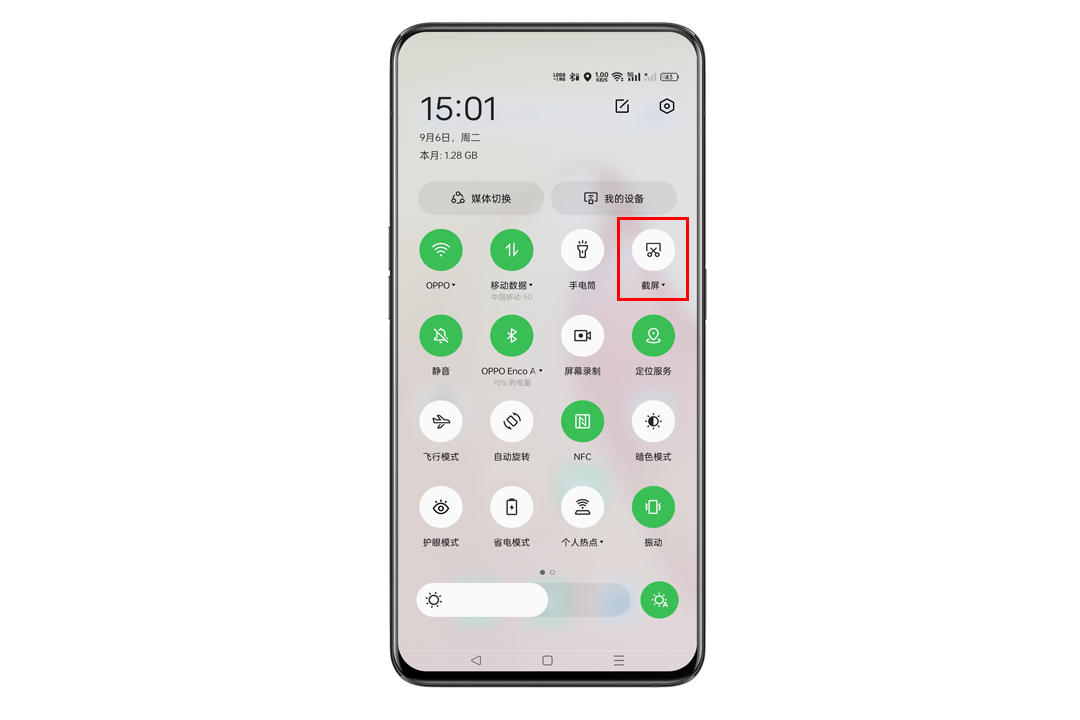
步骤2:先完成普通截屏
可以同时按住电源键和音量下键完成截屏,也可以用三指从屏幕上方向下滑动截屏。
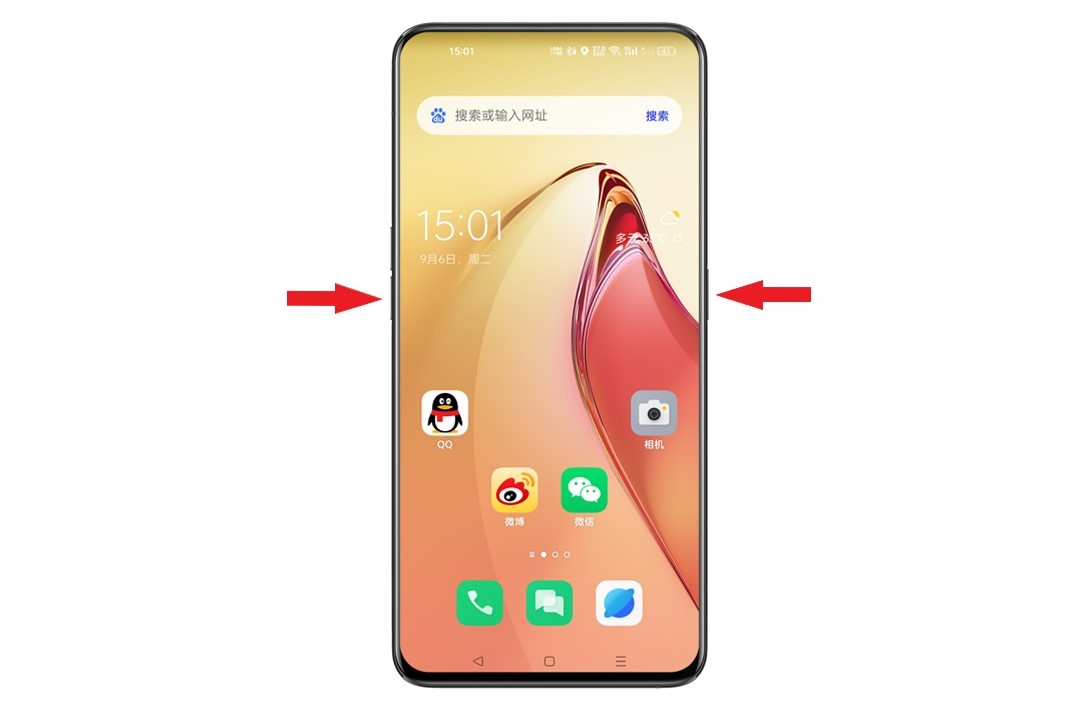
步骤3:点击长截图
截屏完成后,屏幕上会出现截图预览窗口,点击预览窗口中的长截图。
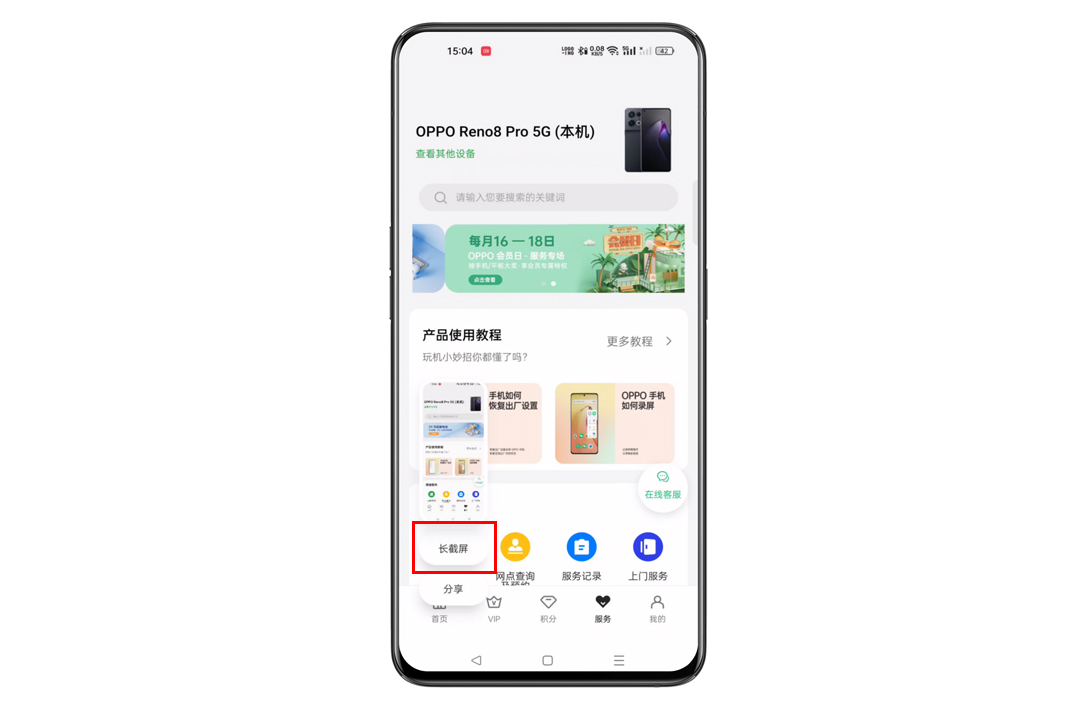
步骤4:调整截取范围
进入长截图页面后,按页面提示向下滚动,选择需要保存的内容范围。
步骤5:保存长截图
确认截取内容无误后,点击完成或保存,长截图会自动保存到相册中。
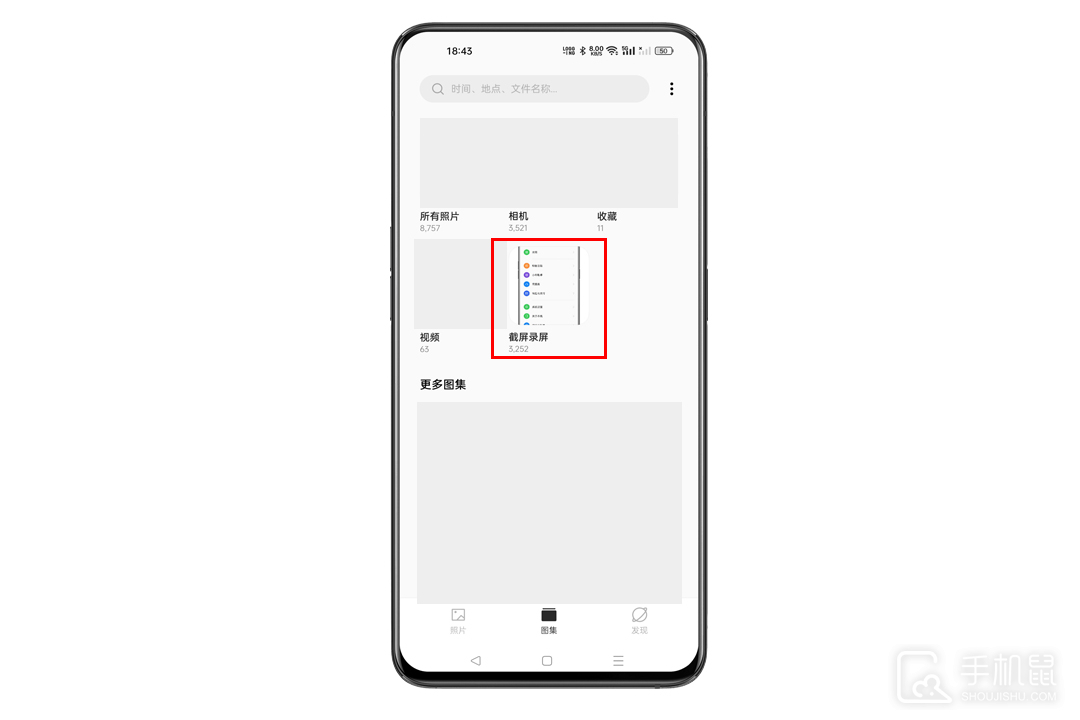
OppoReno16长截图查看方法
步骤1:打开相册
回到桌面,点击相册应用。
步骤2:找到长截图图片
在相册中找到刚刚保存的长截图,点击即可查看完整图片。