OPPO Find X9 怎么截屏?
作者:泡泡
时间:2026-08-05 15:53
保存聊天记录、网页信息或应用页面时,OPPO Find X9可直接使用系统自带的截屏功能。按键截屏不需要提前开启单独开关,适合临时记录当前画面。开始操作前,先让要保存的内容完整显示在屏幕内,避免通知横幅、悬浮窗或正在展开的菜单遮住重点区域。截屏完成后会短暂出现预览浮窗,可继续查看、编辑或分享。部分银行、支付或隐私保护页面可能禁止截屏,这是应用内容保护限制,并不代表手机功能异常。

OPPO Find X9 怎么截屏?
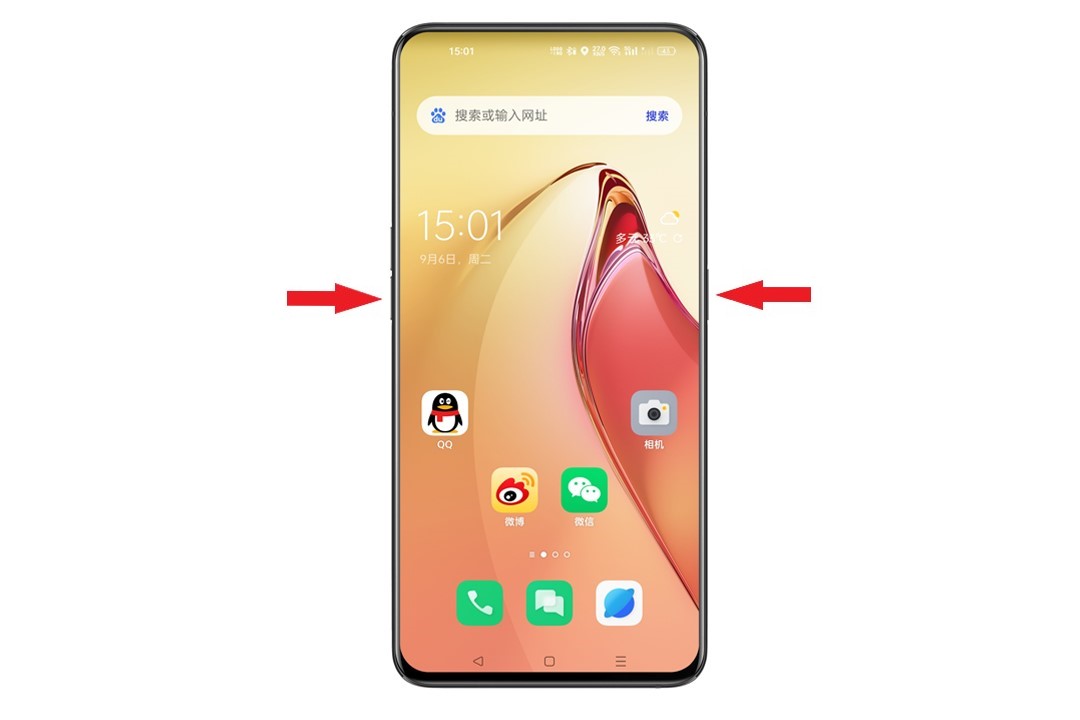
一、同时按住电源键和音量下键
停留在需要保存的页面时,同时按住机身电源键和音量下键约1至2秒。两个按键需要在同一时间按下,不必持续按住到很久。系统成功识别后,屏幕会出现短暂的截屏反馈和预览浮窗,当前画面随即保存。若只唤醒或锁定了屏幕,通常是两枚按键按下的时间不同,可回到目标页面后重新同时按下。操作时注意不要误按到机身侧边的其他按键,以免触发无关功能。
二、在预览浮窗中继续处理图片
截屏成功后,点击屏幕边缘短暂出现的预览浮窗,可进入图片查看界面并根据当前页面提供的选项进行编辑或分享。只想保存原图时,不需要额外点击,等待浮窗自动消失即可,图片会收录到相册的截屏分类中。准备发送图片前,建议先检查是否把聊天头像、订单号码或其他个人信息一并截入画面。需要重新截取时,先关闭预览浮窗或等待它消失,再回到原页面重复按键动作。
按键截屏适合保存一屏以内的内容。网页、聊天记录或清单超过当前屏幕范围时,截屏后可留意预览浮窗是否显示长截屏入口,并以手机当前系统实际提供的选项为准。长图生成前先确认页面仍可继续向下滚动,避免把加载中的空白区域一起保存。日常使用中,按键组合没有反应可先检查按键是否被保护壳遮挡,仍无法操作时再通过官方服务渠道排查。