OPPO Find X9 Ultra个人热点怎么设置?
临时给平板、笔记本或同行设备提供网络时,个人热点比寻找公共WiFi更直接,也便于自己掌握连接范围。OPPO Find X9 Ultra开启热点前,先确认移动数据能够正常使用,并查看流量套餐是否足够。热点名称应便于识别,密码则不宜过于简单,避免附近陌生设备尝试接入。共享网络会增加耗电和流量消耗,外出使用时可以在设备连接完成后留意电量变化。任务结束后及时关闭热点,既能减少流量消耗,也能避免手机持续对外广播网络。

OPPO Find X9 Ultra个人热点怎么设置?
1、在设置中进入其他无线连接
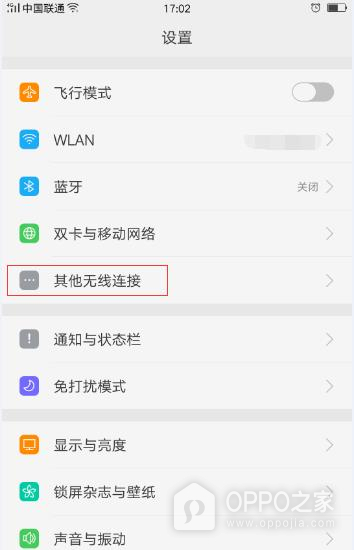
打开设置后,在网络相关的选项中点击其他无线连接。截图中已显示设置列表,并用红框标出其他无线连接入口。新版ColorOS的文字可能略有不同,看到网络、连接或热点相关分类时,以页面实际显示为准,不要误进蓝牙页面。手机本身需要能使用移动数据,否则后续即使打开热点也无法提供网络。
2、在其他无线连接中打开个人热点
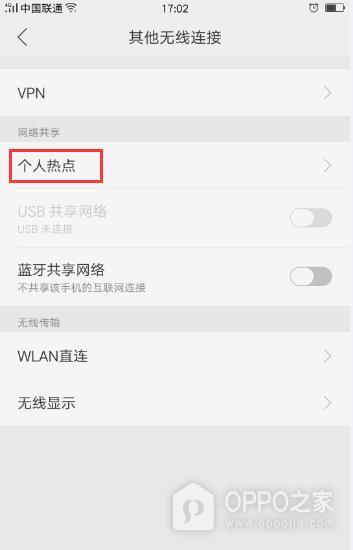
进入其他无线连接页面后,点击个人热点。截图展示了这一页面的个人热点入口。初次使用时,先进入功能页查看开关和热点信息,不必在WLAN直连、USB网络共享或蓝牙共享中反复切换。若页面提示先打开移动数据,应按提示完成后再返回这里。
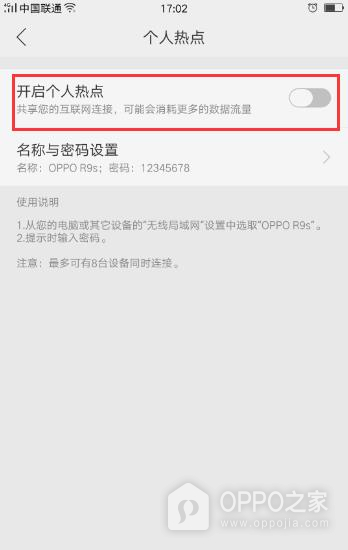
3、在个人热点页启用开关
进入个人热点页面后,点击开启个人热点右侧的开关。截图中顶部已显示该开关和名称与密码设置项。开关变为彩色开启状态后,手机会开始广播无线热点名称。开启期间移动数据和电量消耗会增加,临时不用时应及时关闭。若系统弹出流量使用提醒,先确认当前套餐可用流量。
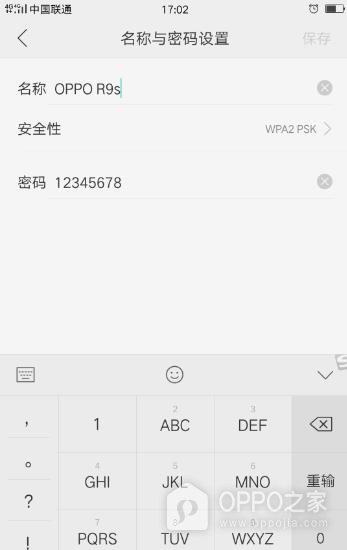
4、在名称与密码设置页修改热点信息
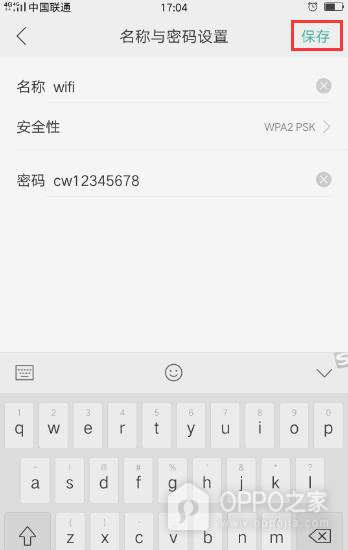
点击名称与密码设置后,修改热点名称或密码。截图中的编辑页同时显示名称、安全性和密码字段。名称建议使用便于识别的文字,密码不要使用过于简单的组合。这里只处理其他设备搜索和连接时使用的热点信息,不需要改动移动数据或蓝牙选项。
5、保存新的热点信息
输入新的名称或密码后,点击右上角保存。截图中红框标出了保存按钮。保存成功后返回个人热点页,应能看到更新后的名称和密码提示。此前已经连接过该热点的设备会保留旧密码,无法重新联网时需要在对应设备上忽略旧网络,再输入新密码连接。