一加Turbo 6X Pro应用通知怎么管理?
工作消息、快递进度和家人来电需要及时提醒,游戏活动或促销消息又容易打断注意力。合理管理一加Turbo 6X Pro的应用通知,可以把真正重要的信息留在通知栏,把不需要的弹窗减少。开始调整前先想清楚常用应用中哪些内容必须及时看到,例如通话、日历和支付状态。发现某个应用频繁打扰时,不必关闭所有通知,可以先检查它的具体提醒类别。修改后用一条测试消息确认提醒效果,能避免误关重要通知。

一加Turbo 6X Pro应用通知怎么管理?
一、打开通知与状态栏
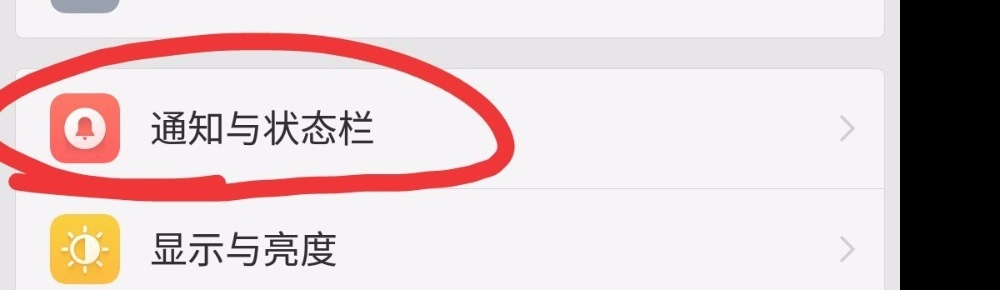
在设置列表中点按通知与状态栏。第一张图完整显示了该中文入口和右侧箭头。进入这个分类后,才能继续管理各应用的消息显示方式。若当前设置列表排序不同,可在顶部搜索通知后核对结果,但不要进入声音与振动或免打扰页面,它们管理的是另一类系统行为。
二、进入通知管理
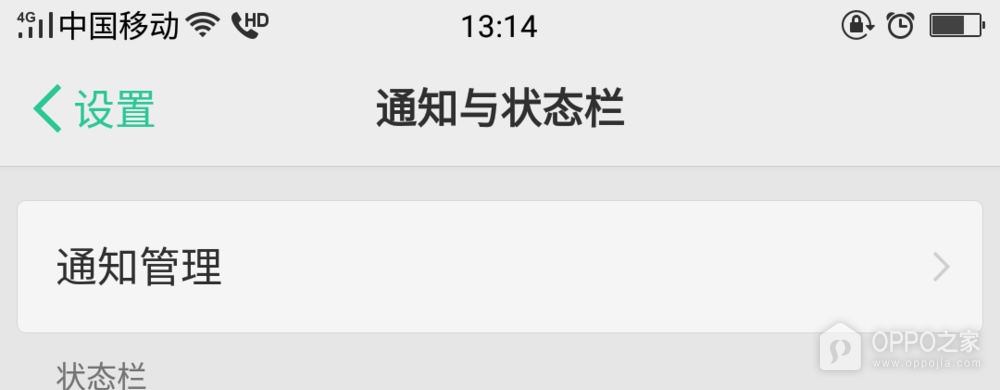
在通知与状态栏页面点按通知管理。第二张图显示该项目位于页面顶部,进入后会列出可以单独调整的应用。通知栏底部显示流量信息、呼吸灯闪烁等项目属于全局显示设置,本教程需要进入通知管理才能对某一个应用的提醒进行处理。
三、选择需要调整的应用
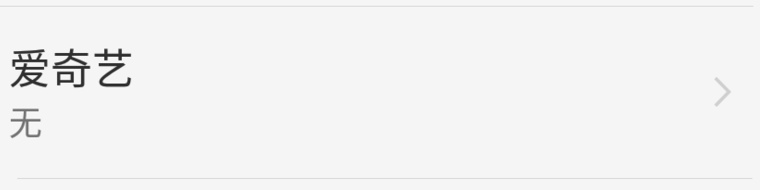
在通知管理列表中点按目标应用。第三张图显示爱奇艺条目,第四张图也使用同一应用的通知详情页。实际操作时应选择自己想管理的软件,并核对名称。进入应用详情后,系统只会修改该应用的通知设置。若目标应用不在当前可见位置,可在同一列表中继续查找,不要返回系统桌面重复开启设置。
四、切换允许通知
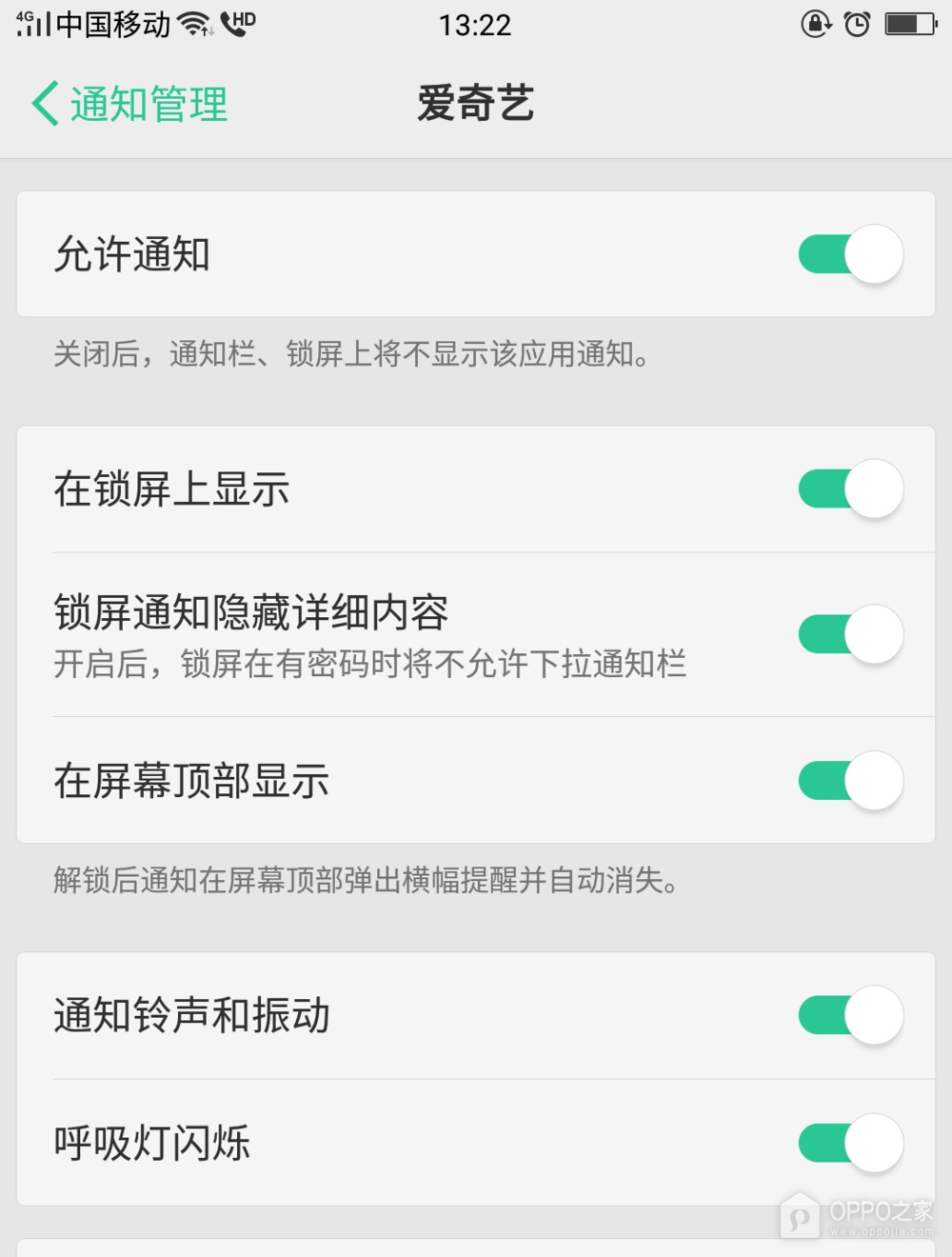
在应用通知详情页切换允许通知开关。第四张图显示了允许通知、锁屏显示和通知铃声等中文选项。关闭允许通知后,该应用的新提醒通常不会再出现在通知栏和锁屏中。若只想减少打扰而保留关键消息,可以保持总开关开启,再按页面内的锁屏显示或通知铃声项目进行细化。修改后返回上一页即可生效,发现提醒缺失时沿同一路径重新打开开关。
这套路径只改变选中应用的消息权限,不会关闭电话、短信或其他应用的通知。对于银行、身份验证、日程和工作协作类应用,建议优先保留允许通知,再根据实际需要收窄锁屏显示或铃声提醒范围。