一加 Turbo 6X微信分身怎么开启?
作者:泡泡
时间:2026-11-24 12:26
一加 Turbo 6X可以给微信开启应用分身,在桌面增加一个独立的微信入口。两份微信可以分别登录,例如让工作账号和私人账号各用一个图标,省去反复切换。分身的入口由系统设置管理,微信需要已经安装并出现在支持清单里。开启以后,用设置页的开关和桌面新出现的图标相互核对,再登录第二个账号。
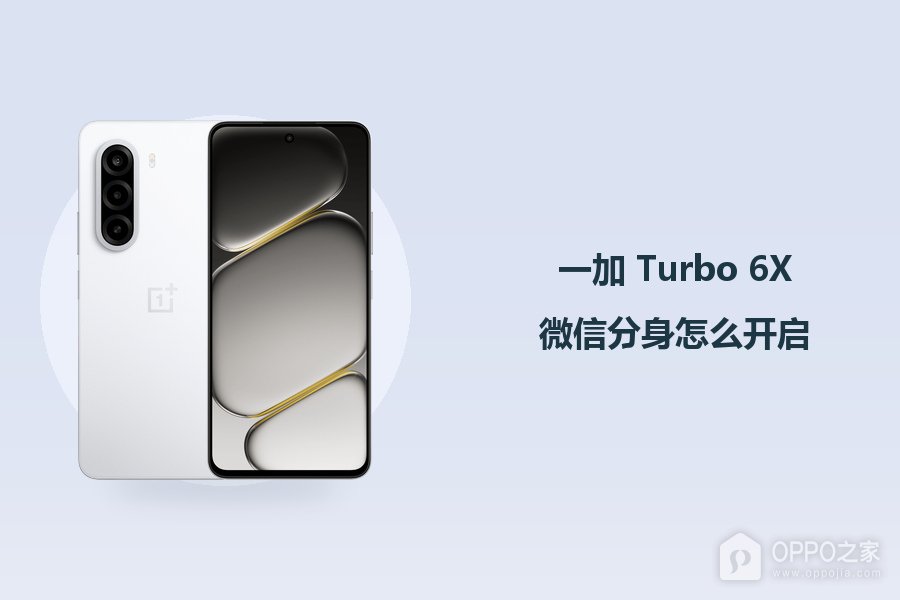
一加 Turbo 6X微信分身怎么开启?
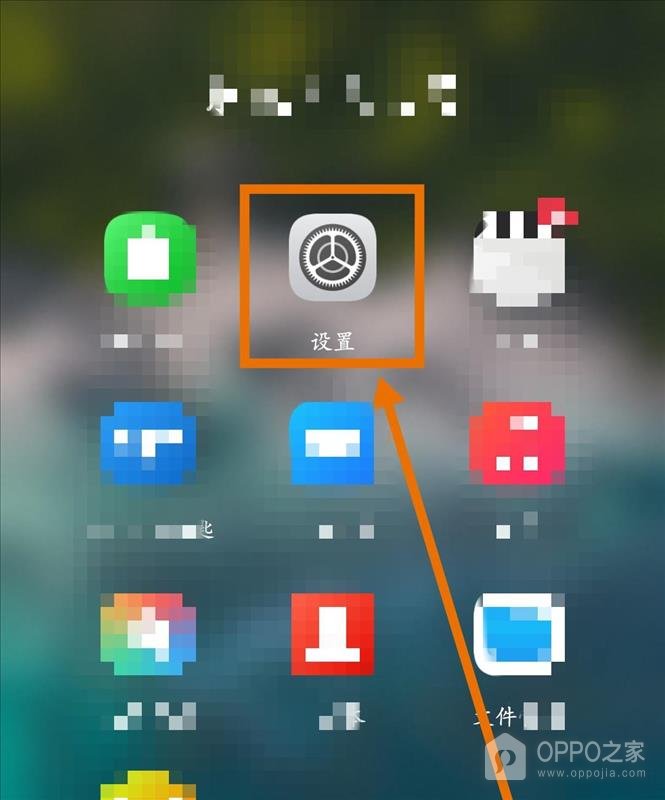
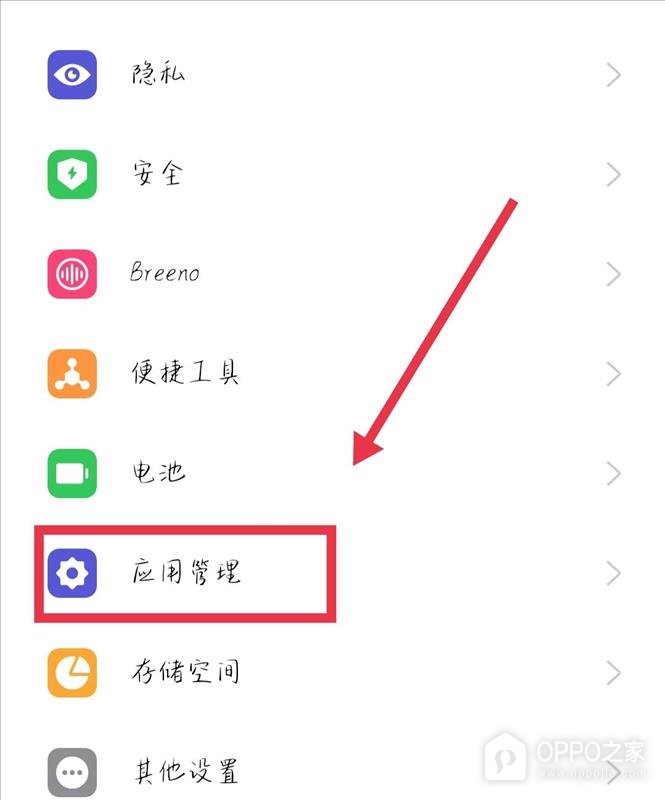
第1步、打开系统设置
从桌面点【设置】图标,看到手机的系统选项后再找应用相关条目。主题可能会改动图标样式,可以按图标下方的应用名辨认。微信自己里面的账号菜单只管理当前应用,创建第二个入口需要用手机的系统功能。
第2步、进入应用设置
系统首页与应用有关的分类可能叫【应用】或【应用管理】。找到这项后点开,目标页通常还会放权限等应用选项。如果本机没有图示名称,使用设置搜索输入完整的【应用分身】,核对结果属于系统设置即可。
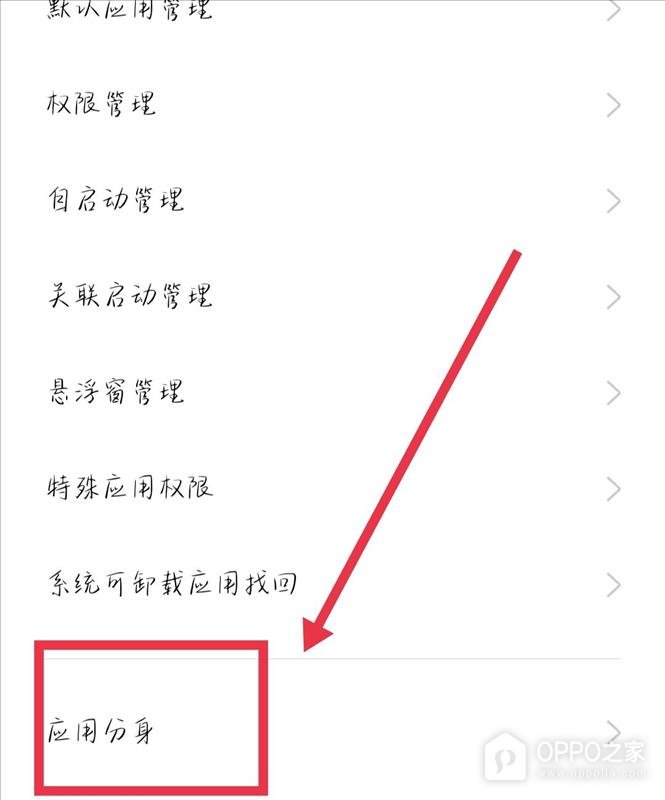
第3步、选择应用分身功能
向下浏览应用选项,找到【应用分身】一项并点开。它会列出手机当前可以建立分身的程序,也会显示哪些已经打开。选项本身管理第二份应用入口,区别于控制应用通知、权限或默认打开方式的项目。
第4步、选中微信这一项
从应用分身清单找带有绿色对话图标的【微信】。列表名称下方如果已有【已开启】,可点进去核对细项。没有列出微信时,先检查原版微信是否安装,同时留意当前系统是否提供这项支持。
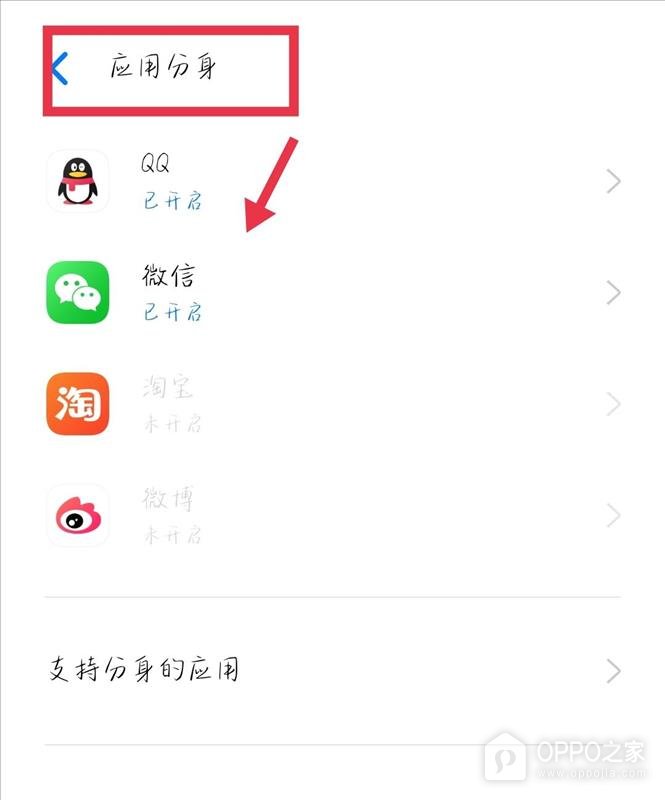
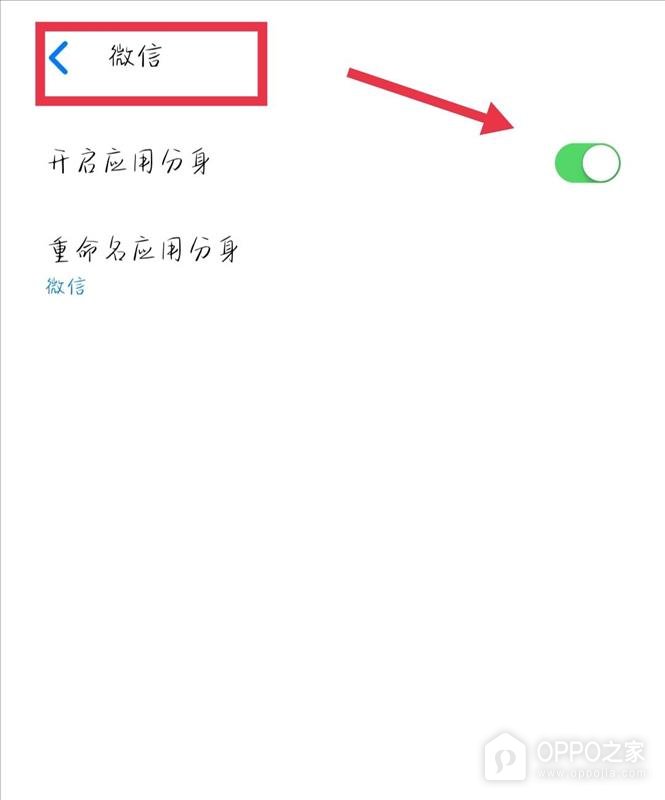
第5步、把微信的分身开关打开
微信详情里的【开启应用分身】切到开启侧后,回桌面可以找第二个微信图标。两个图标的名称可能相近,可留意分身标记或在系统允许时更改分身名称。用分身登录第二个账号时,分别从对应图标打开两份微信。