一加15T怎么更换壁纸?
每天打开手机时,壁纸往往最先决定桌面的整体观感。一加15T支持把系统提供的图片或相册中的照片设为壁纸,适合按季节、心情或常用场景更换。准备使用个人照片时,建议先挑选主体清晰、构图留有边缘空间的图片,避免图标遮住重要内容。动态壁纸在画面变化较多时更有氛围,静态壁纸则更便于长期观看。更换前可以想好是只调整锁屏画面,还是让桌面和锁屏保持同一张图片,设置后再回到主屏确认图标显示是否舒适。

一加15T怎么更换壁纸?
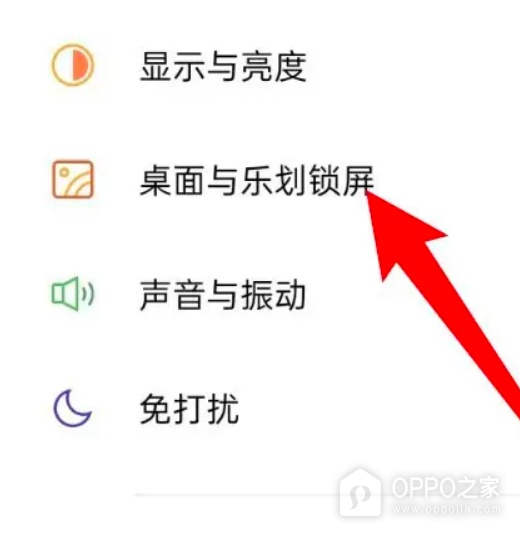
一、打开桌面与乐划锁屏
在手机设置列表中点按桌面与乐划锁屏。截图中已经标出了这一项,它用于集中管理桌面、锁屏和相关个性化内容。进入前不需要关闭正在运行的应用,但若当前开启了省电模式或使用了第三方桌面,建议先回到系统桌面再开始,便于后续观察应用后的显示变化。页面没有立刻出现时,可在设置顶部搜索框中输入桌面或锁屏进行定位。
二、点按设置壁纸
在桌面与乐划锁屏页面找到设置壁纸并点按。这个入口会进入系统提供的壁纸选择页面,不会删除相册内已有的照片。截图展示了设置主题和设置壁纸所在的同一区域,应选择设置壁纸而不是主题入口。若页面同时提供锁屏样式等选项,先不要在这些项目中修改,以免把壁纸操作与锁屏通知或主题设置混在一起。

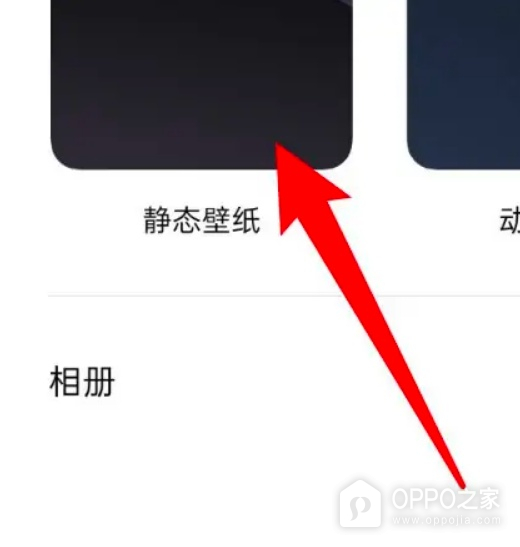
三、选择静态壁纸
在壁纸分类页点按静态壁纸。静态壁纸使用固定画面,通常更容易保持图标文字的清晰度,也不会因为动态播放增加额外的显示负担。截图中静态壁纸与动态壁纸并列显示,选择静态壁纸后可继续浏览系统内置图片。若想用自己的照片,可改选相册入口,但本次步骤只围绕系统静态壁纸进行,避免误把相册选择和内置壁纸选择当成同一条路径。
四、选择图片后点按应用
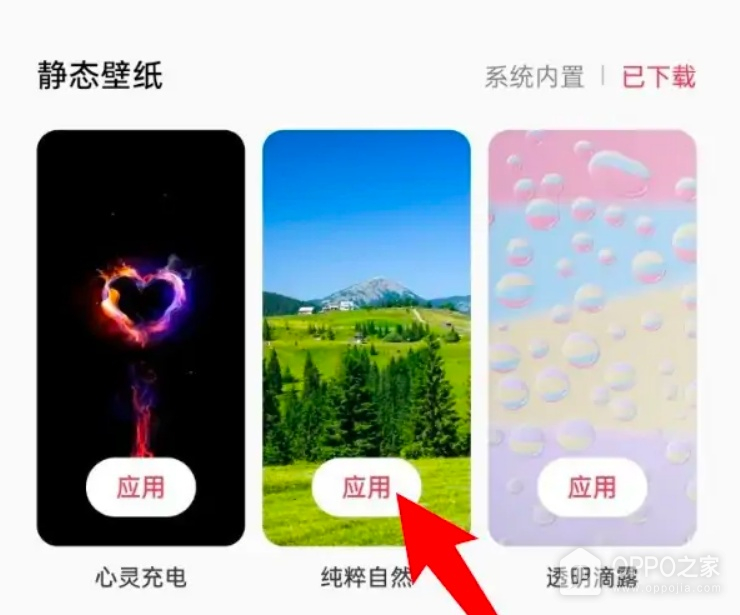
在静态壁纸列表中选中喜欢的图片,再点按图片下方的应用。截图中的每张预览图都带有应用按钮,点按后系统会把所选图片设为对应壁纸。应用前可先看预览,确认画面颜色不会影响图标辨识。完成后返回桌面检查实际效果即可。若不喜欢当前结果,重复上述路径选择另一张图片即可替换,原来的内置壁纸仍会保留在列表中。
更换完成后,建议分别查看桌面和锁屏的显示效果,尤其留意深色壁纸下的时间、通知和应用名称是否容易辨认。若系统询问应用范围,按页面提示选择需要更换的界面即可。使用系统内置壁纸时无需额外下载,后续想恢复其他样式也可以再次进入设置壁纸页面操作。