OPPO Find X9 Pro相机怎么设置照片带时间?
记录旅行路线、施工进度或孩子成长瞬间时,把拍摄时间直接留在照片画面里,之后整理相册会更省事。OPPO Find X9 Pro的照片水印功能可在拍摄前加入时间信息,适合需要快速辨认拍摄日期的日常记录。启用后应重新拍一张照片检查效果,已经保存在相册中的旧照片不会自行补上时间。拍摄证件、支付页面或涉及个人隐私的画面时,时间水印可能暴露使用习惯,分享前可先确认是否需要保留。平时只想保留画面本身,也可以随时关闭这项显示。

OPPO Find X9 Pro相机怎么设置照片带时间?
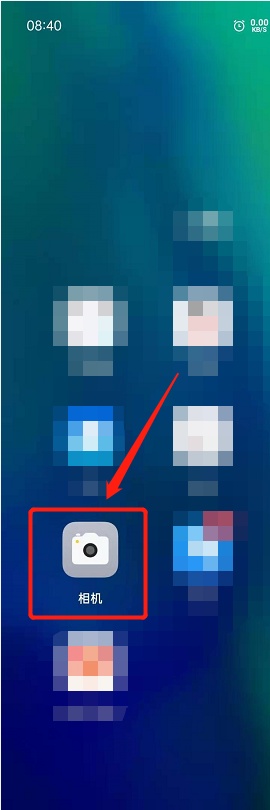
步骤1、打开相机
在桌面找到并点按相机图标,先进入常用的拍照界面。图中红框标出了相机入口。进入后确认底部已选中照片模式,再继续寻找右上角的功能菜单。若当前停留在录像、夜景或其他模式,可先切回照片模式,避免后续界面与示例不同。相机首次打开时可能请求相机或存储权限,应按页面提示完成授权,否则无法进入正常取景和拍摄流程。
步骤2、展开相机菜单
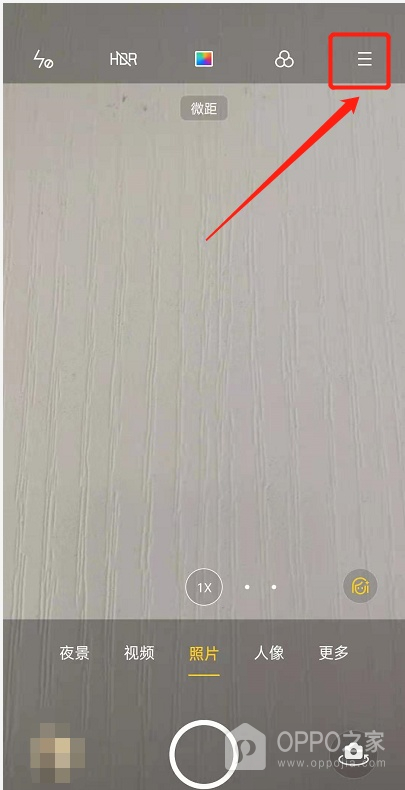
在照片取景界面的右上角点按三横菜单图标。截图中的红框和箭头对应这个可展开的入口。点按后,取景画面上方会显示更多拍摄选项,其中包含设置入口。不要误点闪光灯、HDR或滤镜等单独功能,它们只调整当前拍摄效果,并不会进入照片水印的管理页面。若右上角显示的不是三横图标,可在当前相机版本的更多选项中查找同样的菜单入口。
步骤3、进入设置
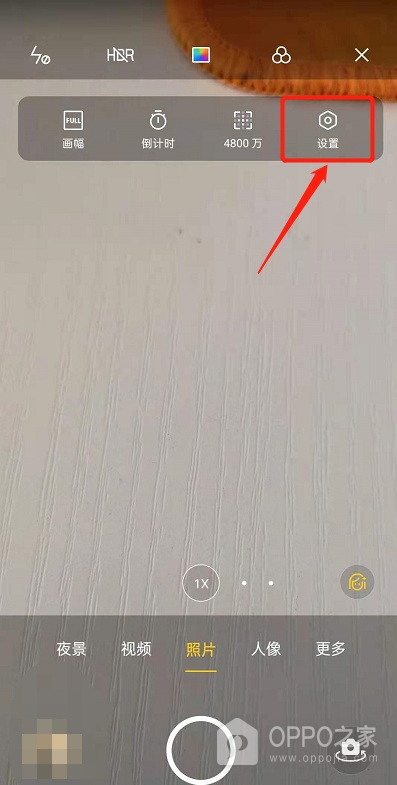
菜单展开后,点按带齿轮图标的设置。图中红框完整标出了设置按钮,点按后会离开取景页并进入相机设置列表。这个页面用于管理水印、网格、触屏拍照等拍照偏好。进入列表后不要直接返回相册,时间水印开关不在相册编辑功能中。若页面项目较多,可在拍照相关区域向下查看,按实际显示寻找照片水印这一行。
步骤4、打开照片水印
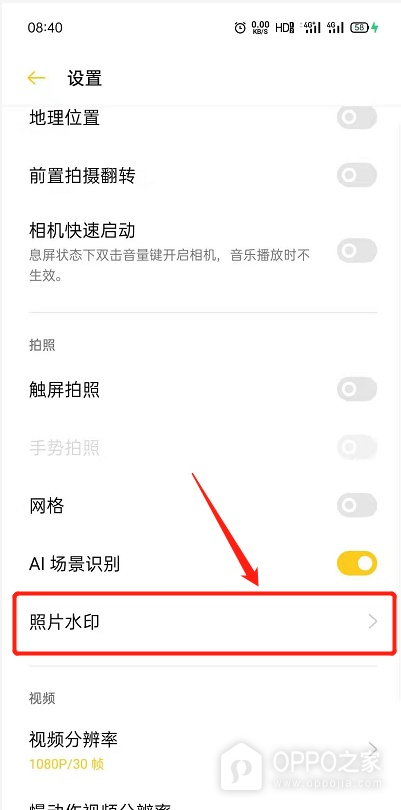
在相机设置的拍照区域点按照片水印。截图中该行文字、右侧箭头和红框都完整可见,说明它是进入下一页的入口。照片水印页通常会集中管理机型、时间和位置等可选信息。这里只需进入水印设置,不必同时开启位置水印。若担心照片暴露拍摄地点,可以保持位置水印关闭,只为照片保留时间信息。
步骤5、开启时间水印
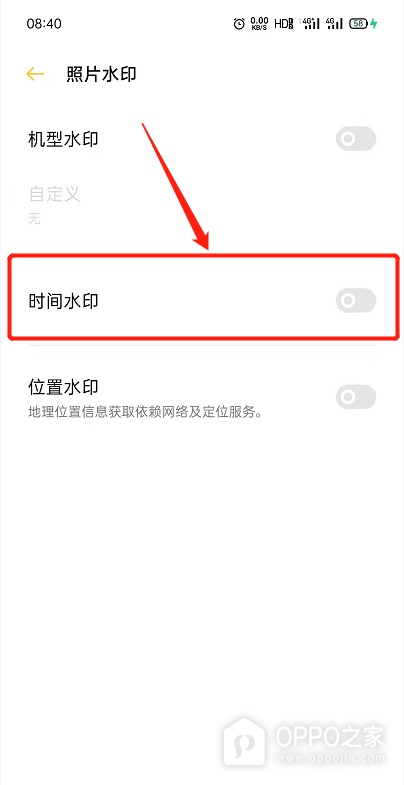
进入照片水印页面后,点按时间水印右侧的开关,将其切换为开启状态。截图中的时间水印文字与右侧开关位于同一行,红框直接指向需要操作的位置。开关状态变化后,系统会把拍摄时间写入此后新拍的照片。开启前已经拍下的照片不会发生变化。若看到机型水印或位置水印,也不需要一并打开,它们是独立选项,可按个人需要分别设置。
步骤6、拍摄照片确认结果
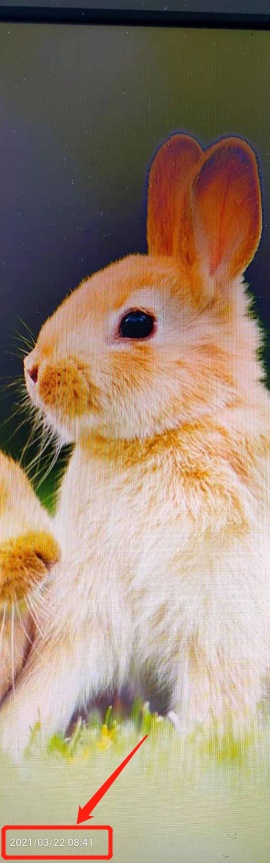
返回相机并拍摄一张新照片,再打开刚拍好的照片检查时间信息。示例结果图左下角显示了日期和具体时刻,说明时间水印已生效。时间内容通常以拍摄时系统时间为准,因此发现日期或时区不正确时,应先校正手机的日期与时间,再重新拍摄验证。只要新照片能显示时间而旧照片没有变化,属于正常现象,不需要重复设置或编辑旧图。