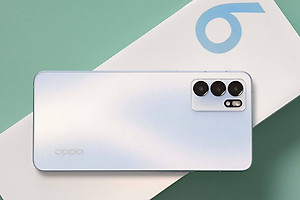
OPPO Find X9怎么关闭负一屏?
出门时想快速查看桌面图标,却常因向右滑动进入卡片页面,连续返回会打断原本的操作节奏。把这一页停用后,桌面左右切换会更干净,常用应用和小组件也不会被删掉。OPPO Find X9的负一屏由Breeno速览控制,关闭该功能尤其适合不常查看资讯或服务卡片、只想保留主屏布局的人。调整前不必卸载应用,也不用整理桌面,之后仍可按相同位置重新打开。

OPPO Find X9怎么关闭负一屏?
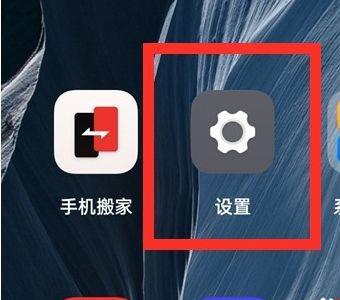
步骤一、打开设置
在桌面点按齿轮形的设置图标,图中红框完整标出了中文设置入口。负一屏属于系统服务配置,不在桌面编辑工具或单个应用的选项中,因此要从系统设置开始查找。点开后会进入分类列表,此时桌面上的图标、文件夹和小组件都保持原样。若设置图标放在文件夹里,先展开文件夹再点按同名入口即可,避免进入应用内部的设置页面。
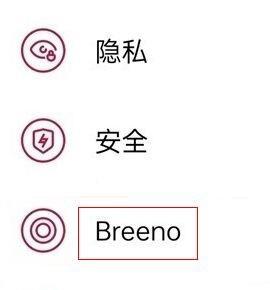
步骤二、进入Breeno
在设置列表中点按Breeno。截图展示了它位于隐私、安全和便捷工具附近的独立条目,右侧箭头表示可以继续进入。Breeno页面集中管理速览等相关服务,选择名称相近的便捷工具或安全项目都不会出现本题需要的开关。进入后先确认页面列出了多个Breeno功能,再继续寻找带有速览字样的项目。该动作只打开管理页面,不会立刻改变桌面侧边页的显示状态。
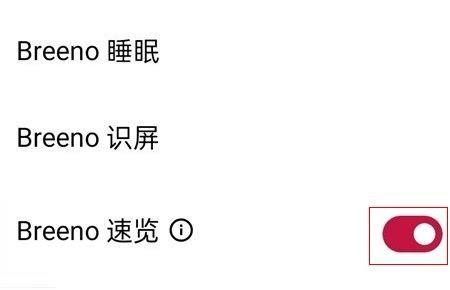
步骤三、关闭Breeno速览
在Breeno页面找到Breeno速览,点按右侧开关,将粉色开启状态切换为关闭状态。图片中项目名称和圆形开关都完整可见,直接对应当前控制动作。开关关闭后回到主屏,从主屏向右滑动便不会再进入速览卡片页。若刚退出设置时仍停留在原来的卡片页面,先返回主屏后再滑动确认即可,不需要重启手机。日后需要恢复资讯、日程或服务卡片时,再回到同一开关重新开启。
关闭负一屏仅影响桌面侧边的速览页面,不会关闭Breeno识屏等其他单独列出的服务,也不会改变来电、通知或应用数据。需要减少误滑时,可以在常用主屏上左右滑动几次,确认不会再跳转到服务卡片。若后来发现自己仍会使用其中的日程提醒或快捷服务,重新开启Breeno速览即可恢复该页面,原有桌面排序无需重新设置。