一加15T怎么设置时间插件?
作者:泡泡
时间:2026-08-11 13:12
桌面上只放应用图标时,查看时间和日期往往还要先点亮屏幕或打开时钟。把时间组件放到主屏后,抬手即可看到常用信息,也能让空白区域更实用。一加15T的时间插件可在桌面编辑状态中添加,选择样式后会立即显示在当前页面。调整时先预留足够的空白格位,避免覆盖现有图标;添加完成后仍可移动位置或重新进入编辑状态更换。

一加15T怎么设置时间插件?
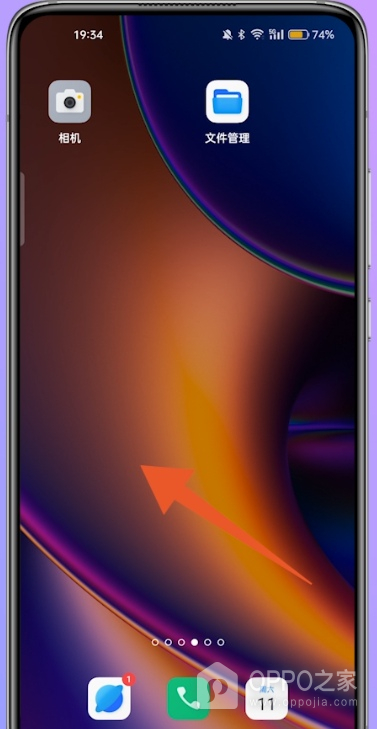
步骤一、长按桌面空白处
在主屏没有图标的区域长按,直到桌面进入编辑状态。截图中顶部出现加号和完成按钮,底部同时显示壁纸、图标、插件与布局工具,说明此时可以管理桌面内容。不要长按某个应用图标,否则会进入单个图标的移动或卸载菜单。若当前页面太满,可先切换到有空位的主屏,再进入编辑状态。
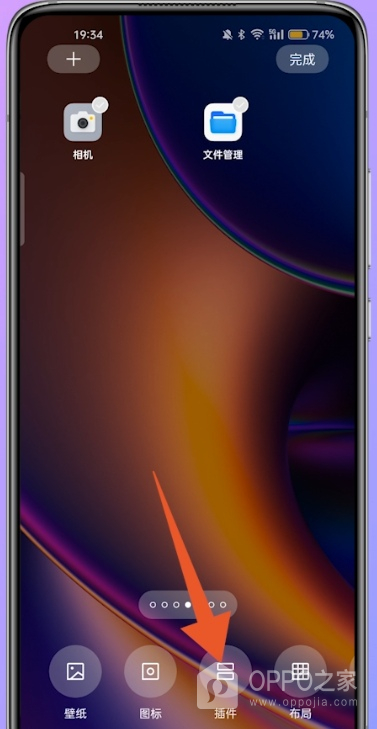
步骤二、打开插件列表
点按底部的插件,进入可添加组件的列表。图片中插件工具位于编辑栏中间,点按后页面会按类别展示可用小组件。这个动作不会立刻把组件放到桌面,仍需要在列表内选择具体的时间样式。若误点壁纸或布局,返回桌面编辑栏后重新选择插件即可。
步骤三、选择时钟样式
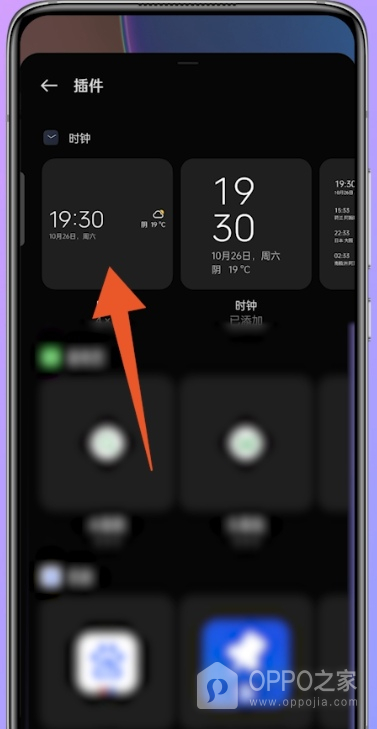
在插件列表展开时钟分类,点按需要的时间样式。图中完整显示时钟标题及多个预览卡片,预览内的数字与日期能帮助区分不同布局。选择前留意组件占用的桌面空间,较宽的样式需要更多空白位置。点按预览后系统会返回桌面,并把所选组件放在当前页面。
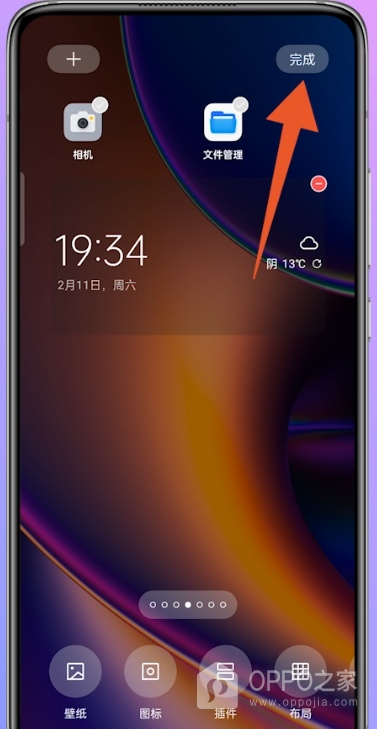
步骤四、确认并完成编辑
检查时间组件已显示在桌面后,点按右上角完成退出编辑状态。截图展示了已经放入桌面的时间和天气组件,以及用于保存当前排布的完成按钮。退出后可以正常点按应用和滑动页面。需要调整位置时再次长按桌面,在编辑状态拖动组件即可;若不再需要,使用组件旁的移除控制删除,不会影响时钟应用中的闹钟数据。