OPPO Find X9 Ultra怎么设置视频清晰度?
在你录制旅行片段或者重要瞬间的时候,视频清晰度会直接影响细节保留、文件体积和后续分享的方便程度。OPPO Find X9 Ultra的相机若提供“视频分辨率”入口,可以在开始录制前选定合适档位。较高分辨率适合需要裁切或大屏观看的素材,也会占用更多存储空间,日常短视频则可按设备可见选项选择更平衡的档位。不同ColorOS和相机版本的菜单位置可能不同,看到“视频分辨率”或名称相近的项目时,以当前页面为准。设置只会影响之后新录的视频,已有文件不会自动变清晰。

OPPO Find X9 Ultra怎么设置视频清晰度?
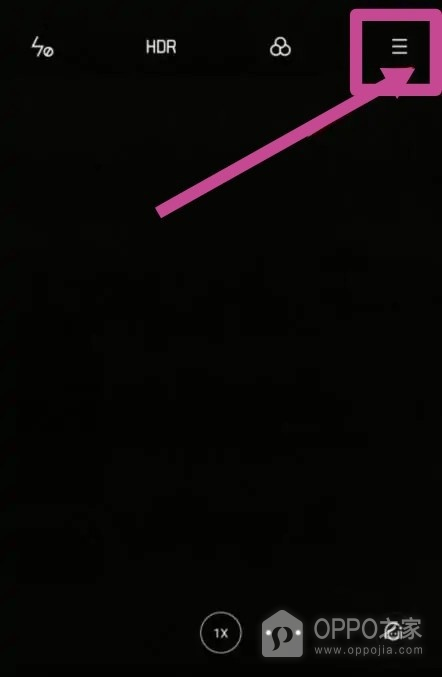
步骤一、打开相机菜单
在相机取景页点按顶部右侧的三横菜单图标。图中粉色标记指向这个入口,点开后可以继续进入相机的设置页面。录制视频前建议先切换到底部的“视频”模式,再查找菜单,这样能避免在拍照模式里误改与视频无关的选项。若顶部布局与示例不同,可以在当前相机的更多按钮中寻找设置入口,不必到系统设置或相册编辑页查找分辨率。
步骤二、进入视频分辨率
在相机设置页面点按“视频分辨率”这一行。该行下方会显示当前使用的档位,右侧箭头表示可以进入选择列表。图中“视频分辨率”位于拍照相关设置之后,点按它不会立即开始录制,也不会删除现有视频。没有看到该入口时,可先确认已进入相机设置并向下查看,部分版本会把视频项目放在单独的“录像”或“视频”区域。
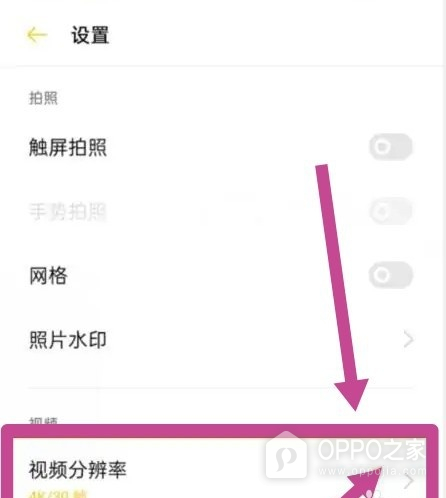
步骤三、选择清晰度档位
在视频分辨率列表点按需要的档位,例如图中已选中的“4K”。右侧的黄色圆点会标记当前选择,选择后返回相机即可按新清晰度录制。列表中可见的4K、1080p或720p等选项会因机型、镜头和录制模式变化,不必强行寻找截图中没有的档位。准备长时间拍摄前,应先查看可用存储空间并录制一小段测试视频,高分辨率素材通常需要更大的空间和更长的传输时间。
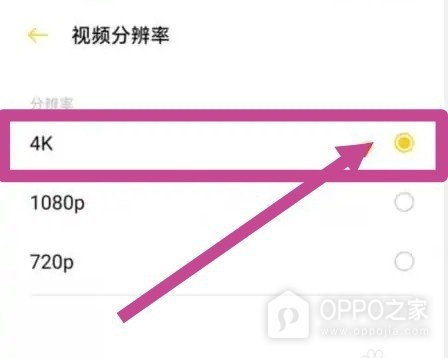
清晰度设置完成后无需额外保存,下一次从相机开始录制时会沿用当前档位。需要快速分享或设备空间紧张时,可以沿同一路径换成页面中较低的分辨率。重要活动建议在拍摄前完成设置并做一次短片验证,确认画面、文件大小和后续播放设备都符合实际用途。