OPPO Find X9 Ultra怎么设置通知角标?
手机主屏上的小红点和数字提示,能让人快速判断哪些应用还有未读消息,但提示过多时也会影响桌面观感。OPPO Find X9 Ultra可以在通知管理中调整桌面角标的显示方式,把提醒设为数字、圆点或混合样式。数字便于确认未读数量,圆点只提示有新内容,适合不想让桌面堆满数字的人。调整前不需要关闭应用通知,因为角标只是图标上的视觉提示,聊天消息、邮件和服务提醒仍会按应用本身的通知权限送达。不同ColorOS版本的名称或位置可能略有差异,以手机上实际显示的项目为准。

OPPO Find X9 Ultra怎么设置通知角标?
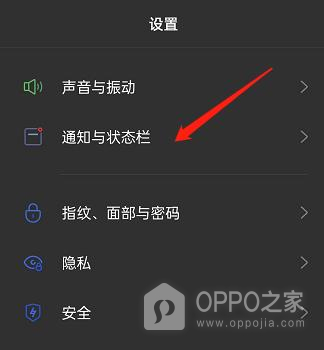
第一步、打开通知与状态栏
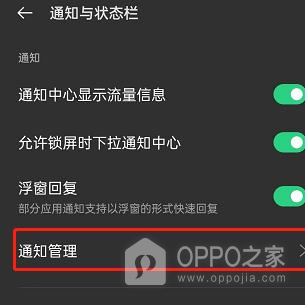
在设置列表中点按“通知与状态栏”。截图展示了该中文入口及右侧箭头,进入后可集中管理通知显示和状态栏项目。不要误选声音与振动,它只影响提示音和震动反馈,无法改变桌面图标的角标样式。若在设置首页没有直接看到这个项目,可以使用设置内搜索查找“通知”,再按搜索结果进入对应页面。
第二步、进入通知管理
在通知与状态栏页面选择“通知管理”。图中红框标出的是继续设置应用通知与桌面提示的入口,锁屏下拉通知中心和悬窗回复属于其他行为,不必为调整角标而改动。进入通知管理后,先确认页面中是否能看到“桌面角标”项目,再继续选择它的显示方式。
第三步、选择桌面角标样式
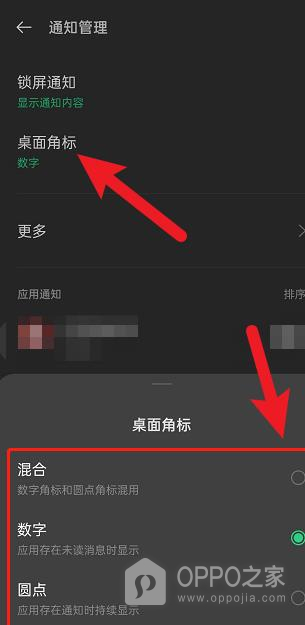
点按“桌面角标”,然后在弹出的列表中选择混合、数字或圆点。截图保留了桌面角标入口、三种可用样式和当前选中状态。选择数字时,支持角标的应用会显示未读数量,选择圆点时只提示有待查看内容,混合则按应用支持情况显示。选定后无需额外保存,返回桌面并等待一条普通通知到达,即可检查图标右上角的显示是否符合预期。
桌面角标不会删除消息,也不会把未读内容标记为已读。需要保持重要提醒时,仍应保留聊天、电话或工作应用的通知权限。以后想改回其他显示方式,只要沿同一路径重新选择即可。