OPPO Reno16怎么设置自动锁屏时间?
看电子书、等验证码或把手机放在桌面上临时查资料时,屏幕太快熄灭会打断阅读,始终亮着又会增加耗电。OPPO Reno16可通过自动锁屏时间调整无操作后的熄屏等待时长。这个选项适合按使用情境临时改变,例如短暂查看通知可设得更短,跟着步骤操作或阅读较长内容时可适当延长。下面按显示设置内实际出现的项目完成选择。
OPPO Reno16怎么设置自动锁屏时间?
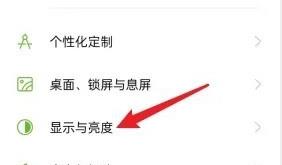
第一步、点开显示与亮度
从桌面的设置进入列表,找到显示与亮度后点按整行。这个页面负责亮度、显示效果和熄屏等待等屏幕相关项目,右侧的进入箭头代表还能继续查看下级选项。列表较长时可利用设置顶部的搜索框输入显示或息屏定位,避免在通知、壁纸等页面反复查找。进入后先浏览项目名称,自动锁屏的名称在不同系统版本里也可能显示为自动息屏。
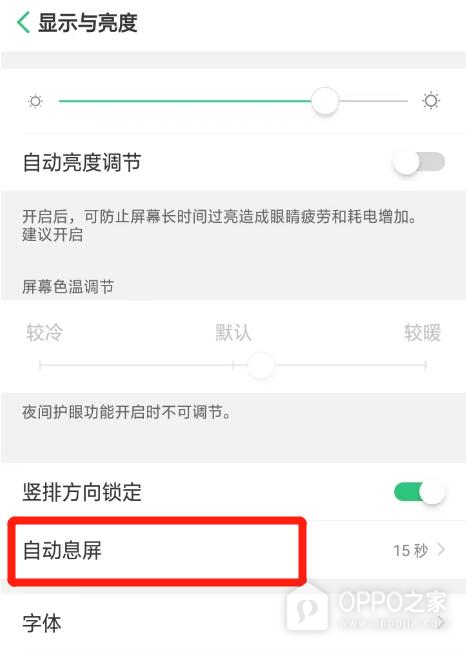
第二步、找到自动息屏项目
显示与亮度页面中点按自动息屏,随后会进入时长选择页。它计算的是停止触控和按键操作后,屏幕继续点亮多久再关闭,不会改变来电响铃、视频播放或导航过程中的亮屏方式。若页面没有立即看到该项目,可在显示设置内向下滑动后再确认。部分省电策略或单位设备管理可能限制某些选项,项目无法点按时需要先退出对应的限制状态。
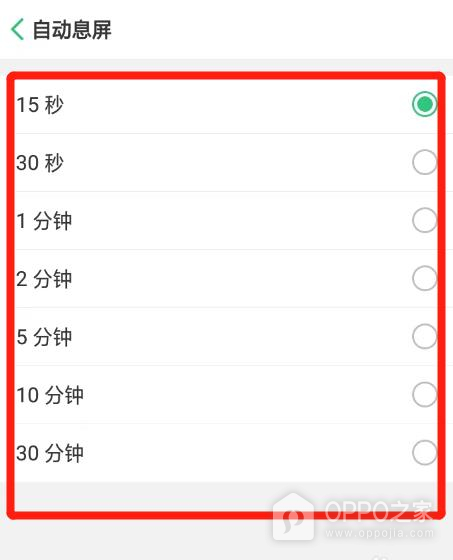
第三步、选择适合的等待时长
在时长列表中点按需要的选项,右侧出现绿色圆点就代表当前值已切换。图中15秒旁的绿色标记可作为判断依据,选择后不必额外保存,返回上一页即可继续使用。外出时常把手机放入口袋的人,可优先使用较短时长来减少误触亮屏和持续耗电。需要抄写资料、查看菜谱或临时阅读文件时,选择1分钟或更长时间会更方便,任务结束后再改回常用数值即可。
自动锁屏时间只在设备没有持续交互时起作用,播放视频、通话、导航或部分应用主动保持屏幕常亮时不会按这一时长熄屏。设为较长时间会让未锁定的页面停留得更久,公共场所查看聊天、账户或工作资料时应结合锁屏密码使用。出现耗电异常时,可以先把时长调整到30秒或更短并观察一段时间,再决定是否需要延长。