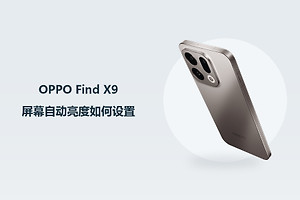
OPPO Find X9屏幕自动亮度如何设置?
OPPO Find X9的亮度设置同时提供滑条与自动调节选项,两者表达的含义不同。滑条显示当前亮度水平,自动选项则决定是否交由系统结合环境光调整。开关是否开启,应通过控件的颜色、圆点位置及自动标识判断,不能根据屏幕此刻偏亮或偏暗直接下结论。整个操作沿系统设置的显示分组进行,不涉及更换屏幕色彩,也不要求启用护眼或深色外观。不同系统版本的排布有变化时,以同名亮度选项为准。
OPPO Find X9屏幕自动亮度如何设置?
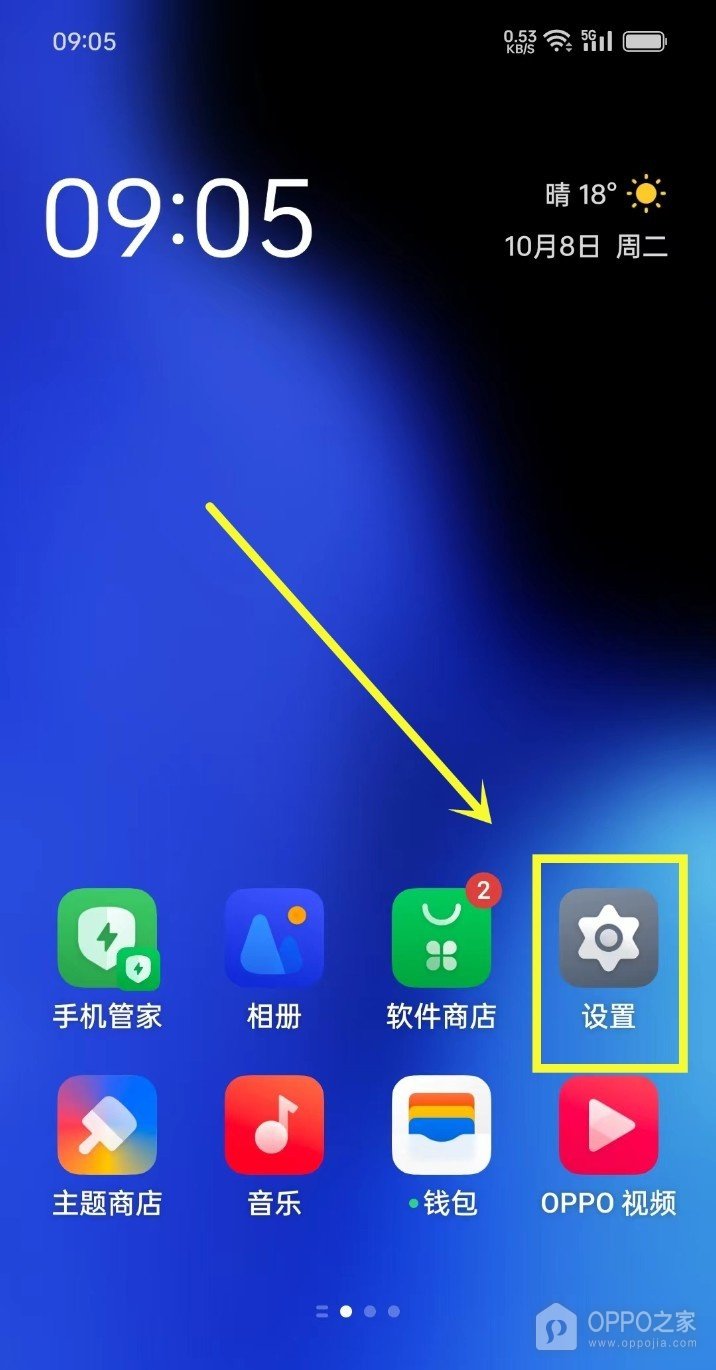
第1步、访问桌面的设置应用
亮度的持续自动控制位于系统配置入口。解锁手机并回到应用排列画面,找到【设置】对应的齿轮,点击后等待系统项目展开。黄色框标出的图标是这一步的目标,旁边的手机管家、相册或软件商店均不能替代。进入成功的识别方式是顶部标题变为【设置】,屏幕主体出现一行行功能名称,而非继续停留在桌面的大号时钟与应用图标画面。
第2步、沿显示与亮度进入控制区
太阳状的黄色图标配合【显示与亮度】文字,可以用于辨认正确分组。当前屏幕展示了声音、通知、应用等条目,朝上或朝下滚动以找到目标行,点按文字或该行右端箭头。展开后确认顶部名称与所选项目一致,并寻找标有【亮度】的滑动控制区。若仍显示通知与状态栏等系统总列表,说明尚未进入目标项目,应重新点击显示条目,不必改动其他开关。
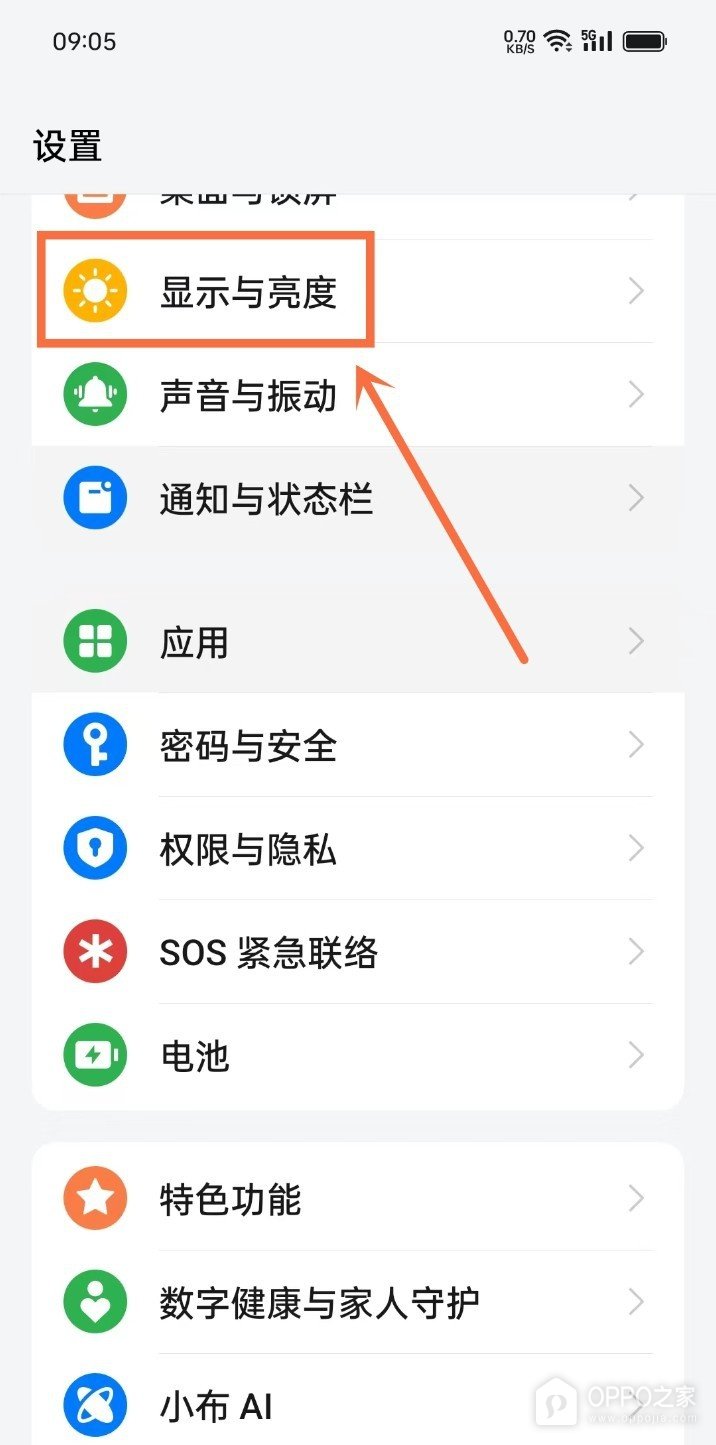
第3步、打开自动调节并检查标记
亮度条正下方的【自动亮度调节】是独立控件,与上方浅色、暗色外观卡片分开。点击其右侧开关,圆形滑块转到右端,蓝色填充说明已启用,亮度条的太阳旁还能看到字母A。若开关原本就是这一状态,保留即可,重复点击会将其关闭。这个结果确认的是自动控制已被选中,当前滑条停在何处只是即时亮度,不应把位置当作开启条件。
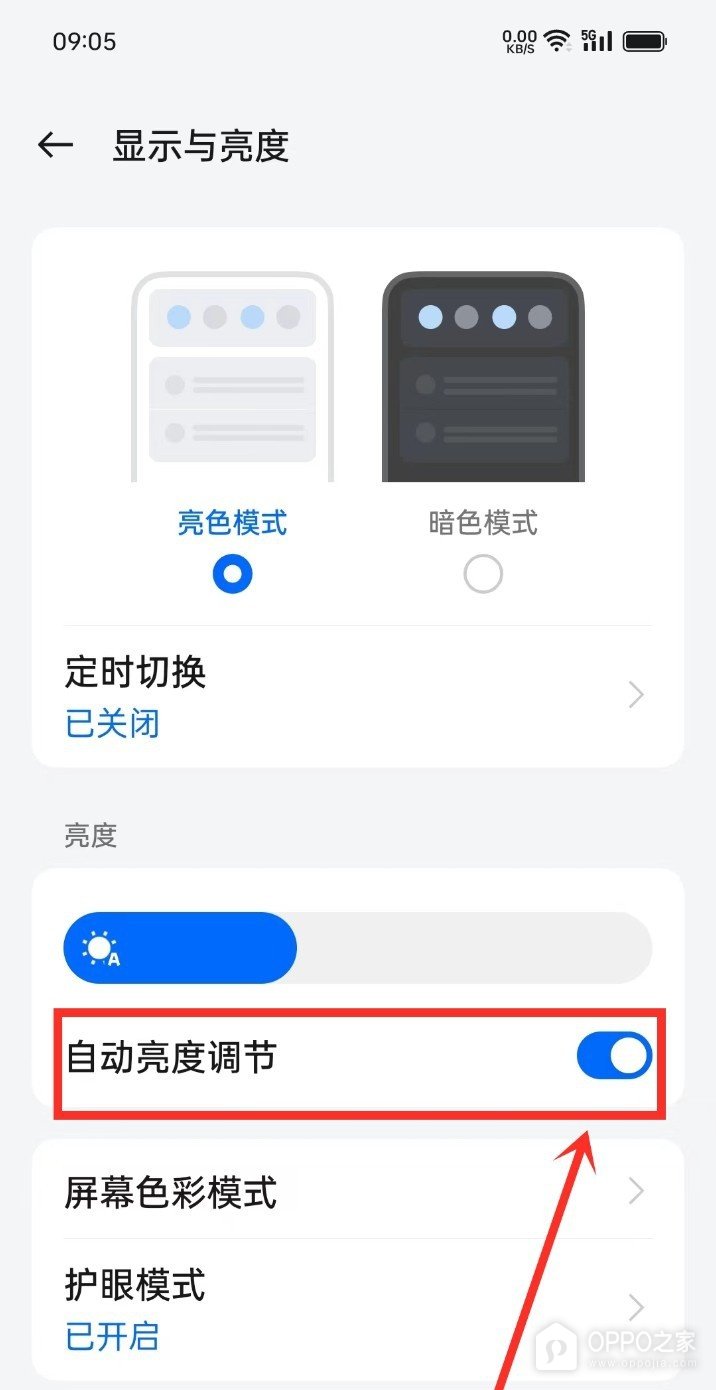
开启自动控制时,屏幕仍可能因环境和当前使用状态呈现不同亮度,不能把某一次读数固定成目标值。图中的护眼模式与定时切换属于其他选项,其开关不会证明自动亮度是否生效。复核时返回亮度控制区查看自动开关即可,无需为了与其他人的界面颜色相同而切换系统外观。