OPPO Find X9怎么开启微信分身?
OPPO Find X9需要同时保留两个微信账号时,可通过系统的应用分身建立独立入口。创建后的第二个图标需要重新登录另一个账号,原微信仍保留已有登录状态和聊天内容。开始前确认手机已安装微信,且第二个账号可以完成短信、扫码或其他验证。下面以应用分身页面中的未开启状态为起点,再用绿色开关和桌面添加提示确认分身已建立。

OPPO Find X9怎么开启微信分身?
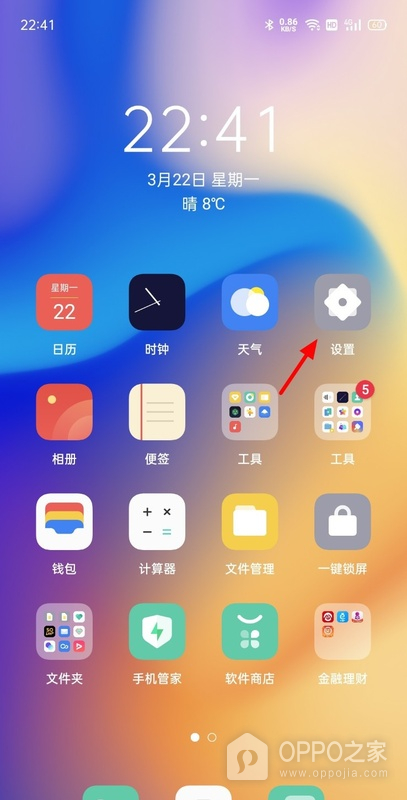
第一步、从桌面打开设置
桌面上点按齿轮形状的设置图标。应用分身由系统创建,微信的聊天页、账号切换页或消息设置页都不能直接增加第二个桌面图标。图中红色箭头指向设置入口,进入后会出现手机的系统项目列表。图标被收进文件夹时,可以先在桌面搜索设置,再进入同一页面继续操作。
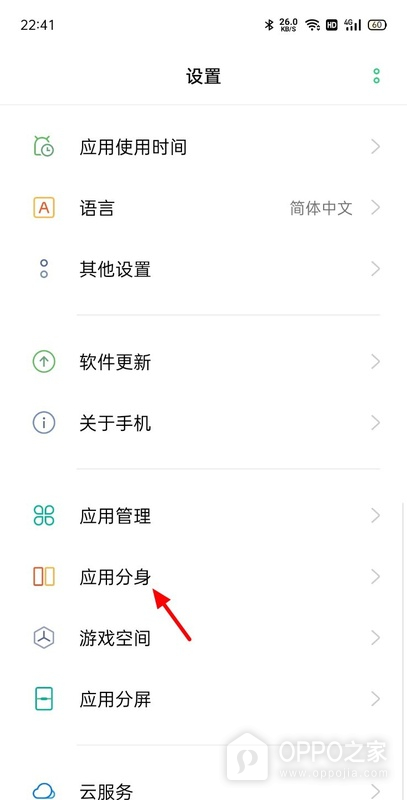
第二步、在设置中点按应用分身
设置列表中找到应用分身并点按整行,右侧箭头表示可以继续进入。这个入口与应用管理、应用分屏位于相邻位置,名称必须是应用分身才会打开创建副本的页面。图中目标条目完整显示在列表中。部分系统版本的列表排序不同,可在设置搜索框内输入应用分身定位,进入名称一致的系统项目即可。
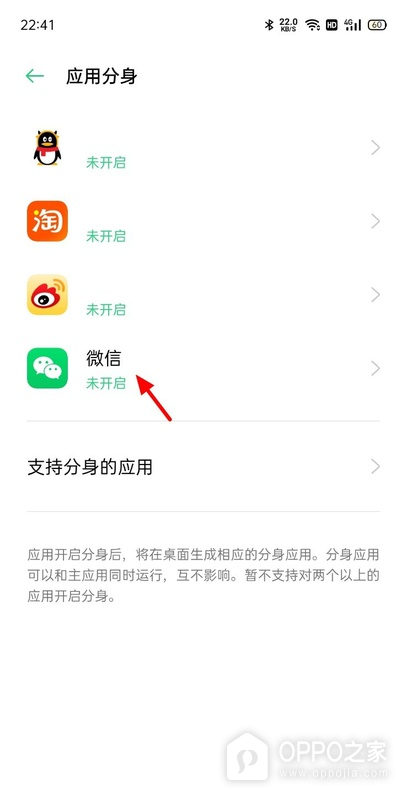
第三步、选择显示未开启的微信
应用分身页面中点按微信所在行。图中微信名称下方标有未开启,说明此时还没有生成第二个微信入口,这个状态可作为后续操作的起点。列表只会显示系统允许创建副本的已安装应用,微信未出现时先检查是否已安装并能正常启动。不要在QQ、淘宝或微博等其他条目上开启,因为它们只会建立对应应用的分身。
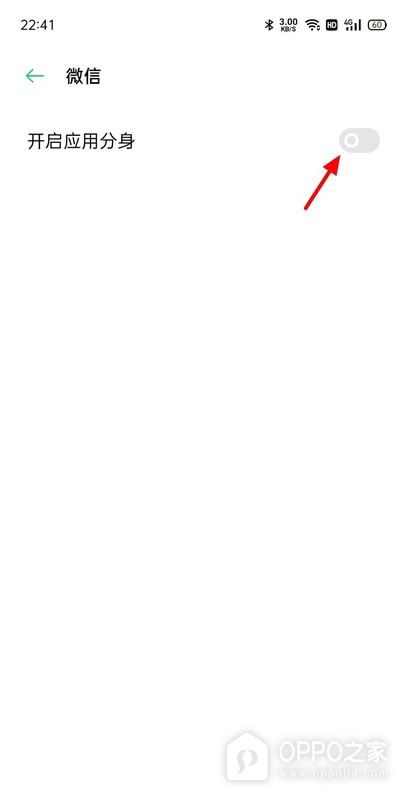
第四步、确认微信开关尚未打开
进入微信页面后,查看开启应用分身右侧是否为灰色。图中的灰色滑块表示微信分身仍处于关闭状态,点按这个开关才会发起创建。若打开页面时已经是绿色,不需要重复操作,直接返回桌面查找带分身标识的微信即可。开关无法点按时,先检查手机剩余存储空间和系统对该应用的支持状态。
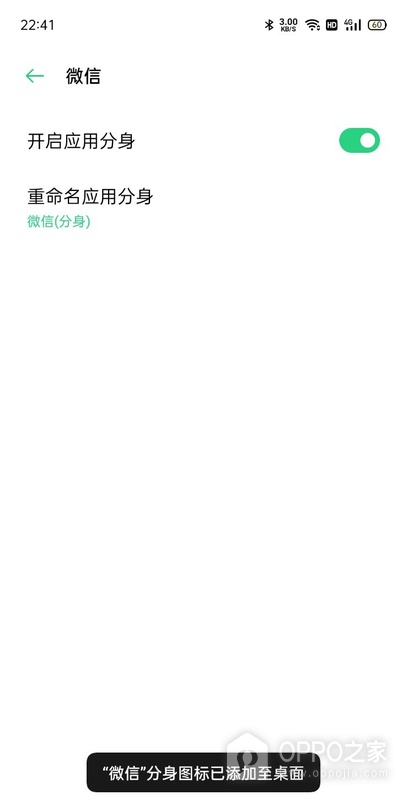
第五步、打开开关并确认创建反馈
点按灰色开关,开关变为绿色后即可确认分身已开启。图中同时显示微信分身名称和微信分身图标已添加至桌面的提示,这是本次创建完成的直接反馈。回到桌面后打开新增图标,再按微信页面的要求登录第二个账号。以后关闭同一开关会移除该入口,处理前应确认分身中的本地文件和聊天内容已按需要保存。
应用分身适合长期分开处理工作和个人账号,不适合把临时借用的账号长期留在设备中。两个微信都会分别接收消息,通知数量和存储占用也会增加。遇到桌面没有新增图标的情况,可先回到微信分身页查看绿色开关是否仍在,再用桌面搜索微信确认是否出现带分身标识的入口。