OPPO Find X9 Ultra怎么设置通话录音?
要在电话沟通后保留可回查的内容,先明确哪些事项确有保存必要,再在OPPO Find X9 Ultra的电话应用里调整录音规则。该开关不是一次性的手动录制,也不会补回已结束的电话。它影响的是之后发生的通话记录方式。涉及私人、客户或合作信息时,应先确认告知范围和本地要求,避免把录音用于最初目的之外。设置完成后,还要留意文件的存放位置和设备解锁权限。

OPPO Find X9 Ultra怎么设置通话录音?
一、找到桌面的电话入口
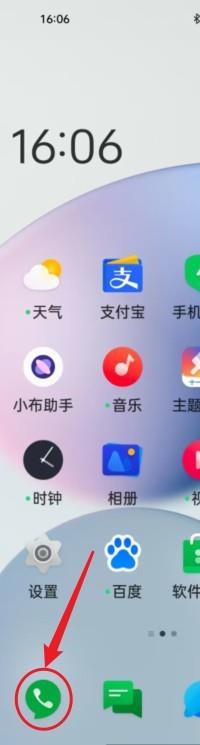
绿色听筒图标打开的是系统电话,图中箭头正指向这一入口。进入后可看到通话记录、联系人和数字键盘,录音规则从这里开始管理。手机里的录音机用于现场录音,和电话自动保存没有关联。电话图标收在桌面文件夹时,打开文件夹再选择绿色听筒即可,进入页面后不需要先拨打测试电话。
二、唤出右上角功能菜单
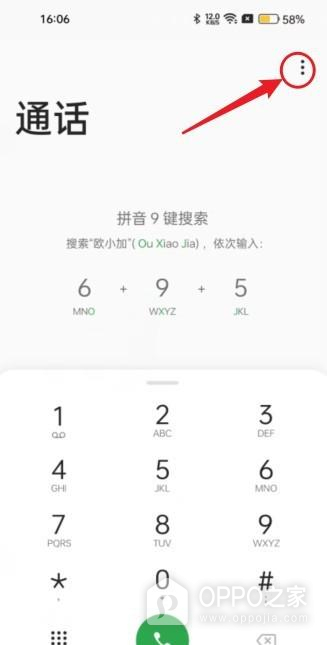
电话主页面的三个竖点负责展开附加功能。图中红色箭头标出的位置在右上角,轻点后菜单会浮在当前页面上方。无论当前停留在拨号键盘还是近期记录,按钮的作用不变。联系人列表只能选择拨号对象,不能修改保存规则,因此本步应以三个竖点出现的菜单为结果判断。
三、从菜单进入电话设置
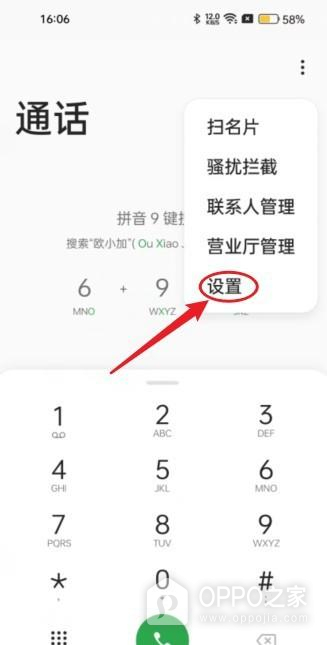
菜单展开后选择设置。图示中的设置项目位于列表下方,进入的是电话应用自己的设置层级,而不是手机设置首页。来电响铃、拨号行为和通话保存相关项目都集中在这里。若使用的是第三方拨号软件,菜单可能没有相同项目,此时应回到系统自带电话再次打开功能菜单。
四、打开通话录音栏目
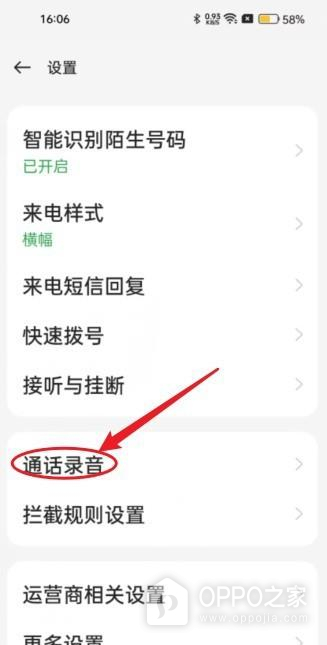
在电话设置页选择通话录音。图中完整保留了项目名称与所在行,点入后才能看到规则开关和录音文件入口。这个栏目只管理新的呼入和呼出,不会生成历史电话的内容。设备未显示通话录音时,说明当前地区服务、系统版本或运营商配置未提供该能力,不应改用无关应用假定已经启用。
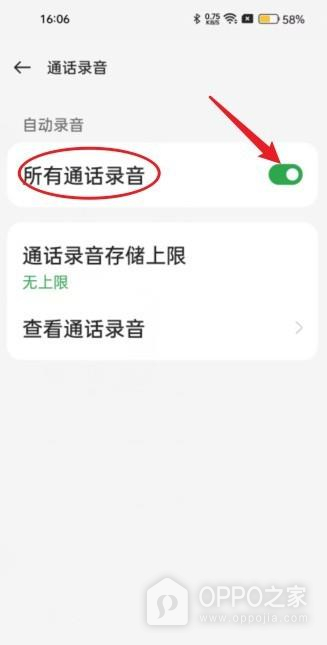
五、确认所有通话录音为绿色
点按所有通话录音右侧滑块,绿色代表当前规则已经处在开启位置。图中绿色开关就是完成依据。之后开始的电话才会按设备条件保存,旧通话不会变化。需要找回某段内容时,从同一页面的查看通话录音入口进入文件列表。滑块没有保持绿色时,先阅读页面提示并检查可用空间,不要以反复点按替代状态确认。
长期保留会逐渐占用本机容量,也会增加敏感信息被访问的机会。工作号码由多人接听或设备有共用情形时,应先明确谁能查看、保存多久以及何时删除。关闭绿色开关只停止未来生成新文件,已有内容仍需按其用途单独处理。需要导出、共享或交给维修人员前,先确认这一行为没有超出原先的告知和留存边界。