OPPO Find X9怎么设置联系人头像?
OPPO Find X9的联系人头像能让电话本和来电页面更容易识别常用联系人。为某个联系人添加照片时,系统会从电话本进入该联系人的头像编辑页,再调用拍摄或本地图片选择功能。照片应提前保存在相册中,避免进入选择页后临时查找文件。下面按电话本、头像入口、照片来源和修剪确认的顺序操作,最后以修剪页的完成按钮作为保存动作。
OPPO Find X9怎么设置联系人头像?
第一步、打开电话本
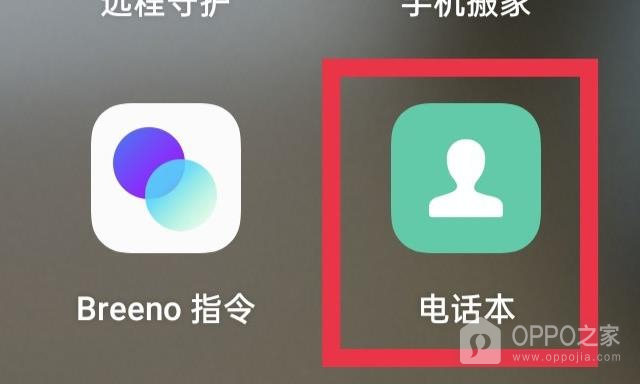
在桌面找到标注为“电话本”的图标并点按。联系人头像绑定的是电话本内保存的具体联系人,不会替换微信等应用中的个人头像。图中红框圈出了电话本入口,打开后可进入联系人列表。若电话本里尚未保存目标号码,先新建联系人并保存号码,再回到列表选择该联系人。
第二步、点按联系人头像
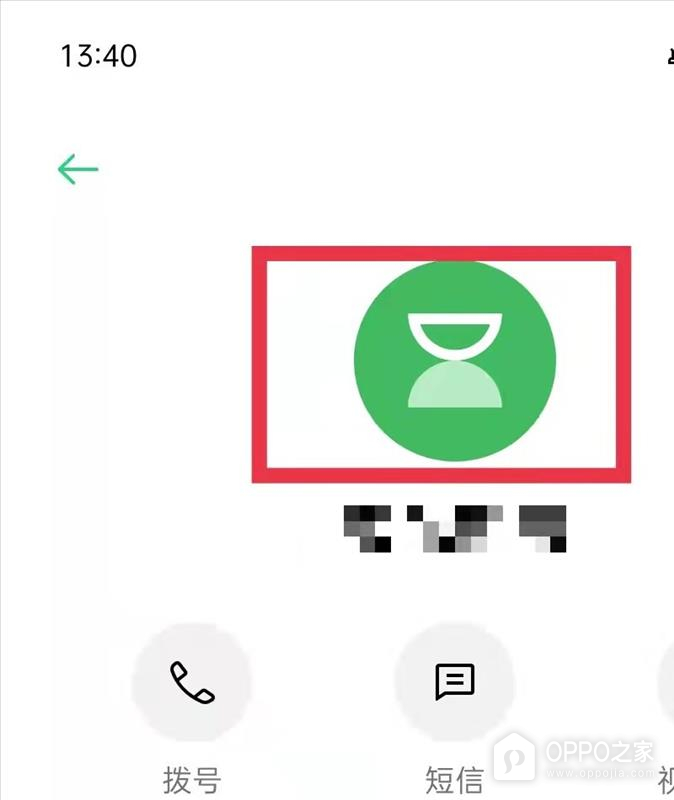
在联系人列表选择需要修改的联系人,进入详情页后点按页面中央的圆形头像。图中头像区域被红框标出,点按后会打开头像设置选项。联系人名称下方的拨号、短信和视频通话按钮不用于更换照片,应停留在联系人详情页面处理头像。共享给多人使用的号码,建议选择容易区分的图片,避免来电时认错联系人。
第三步、选择照片来源
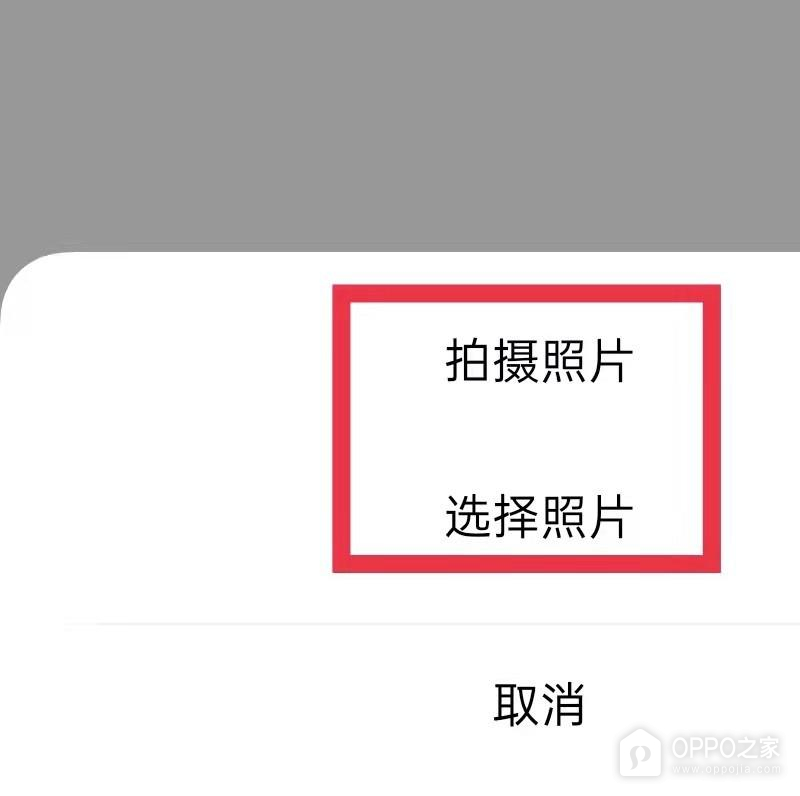
在弹出的选项中选择“拍摄照片”或“选择照片”。图中两个选项位于白色面板内,选择照片会进入相册,拍摄照片则调用相机。使用已有照片时,确认相册权限已允许电话本访问,否则选择页可能为空。人脸或主体位于画面中央的照片更适合作为小尺寸头像,修剪后仍能清楚辨认。
第四步、修剪后点按完成
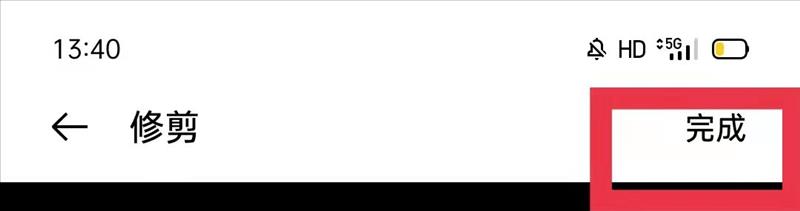
选定图片后会进入“修剪”页面,调整画面位置和范围,再点按右上角“完成”。图中完成按钮完整可见,点按后头像会写入该联系人资料。若返回详情页仍显示旧头像,重新进入联系人确认是否选中了正确号码。照片修改只影响这个联系人的显示,不会删除相册中的原照片,也不会改变号码和备注内容。
联系人同步到云端、SIM卡或第三方账号时,头像能否一并同步取决于联系人保存位置和账号服务规则。重要联系人更换头像后,可拨打一次或从电话本列表查看缩略图,确认新图片已经显示。涉及工作号码或他人照片时,应使用得到授权的图片,避免把包含身份证件、住址或聊天截图的画面设置为公开可见的联系人头像。