OPPO Find X9如何调整屏幕分辨率?
作者:泡泡
时间:2026-09-09 14:10
OPPO Find X9的屏幕分辨率会影响画面细腻度和耗电表现。需要在清晰显示与续航之间作取舍时,可以在显示与亮度中查看并选择可用分辨率。不同系统版本的选项名称和数量可能略有区别,页面会以实际机型支持的模式为准。完成选择后,系统会直接应用新设置,不需要重启手机。
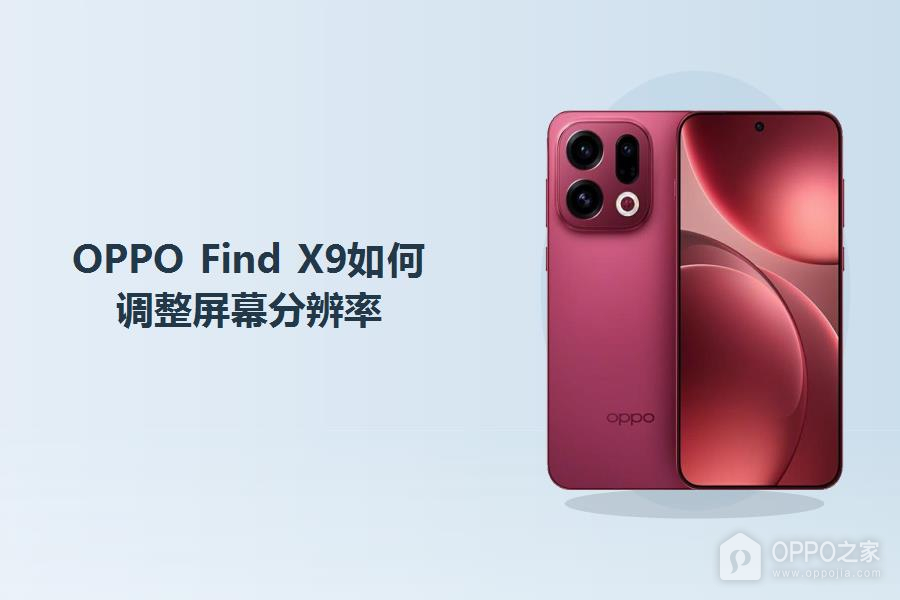
OPPO Find X9如何调整屏幕分辨率?
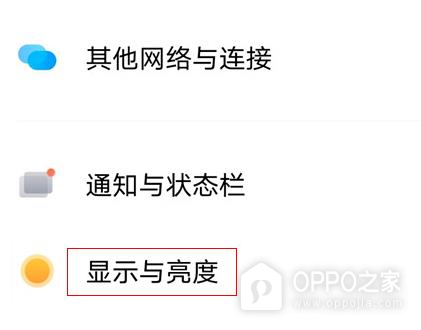
第1步、打开显示与亮度
设置列表里的显示与亮度集中管理屏幕显示相关功能,图中红框标出了这个入口。点按后可以看到字体大小、屏幕色彩和屏幕分辨率等项目。屏幕分辨率不在桌面设置或壁纸页面内,因此要从系统设置进入显示与亮度继续查找。
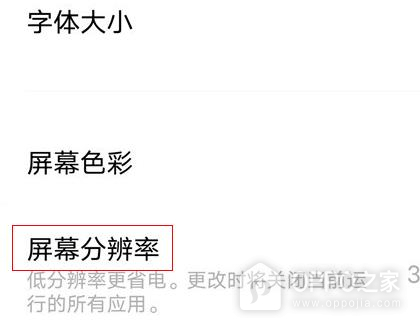
第2步、点开屏幕分辨率
显示与亮度页面中会显示屏幕分辨率,图中红框标出了该入口,旁边文字可提示当前状态。点按这一行后,系统会列出设备可选择的分辨率模式。若页面同时有屏幕刷新率,注意两者是不同设置。刷新率决定画面更新频率,而屏幕分辨率决定屏幕用于显示画面的像素规格。
第3步、选择需要的分辨率
在屏幕分辨率页面点选需要的模式。图中3200x1440右侧的蓝色圆点表示该项已选中,选择其他可用项后,选中标记会移动到对应的选项上,这就是本次调整完成的可见反馈。手动切换后可以回到同一页面确认选中标记是否仍停留在目标模式。
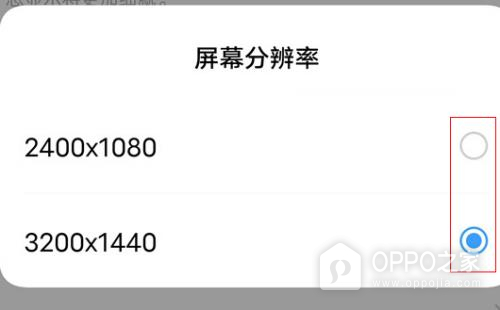
提高分辨率通常会让文字和图片显示得更细腻,但具体效果和功耗变化取决于屏幕及当前应用。需要优先控制耗电时,可在同一页面选择设备提供的较低模式或智能切换。某些应用会在重新打开后才按新的分辨率重新布局,这是正常的显示刷新过程。