一加 16系统语言在哪里更改?
一加 16要把系统菜单换成另一种文字,需要到语言选择入口处理。若只是想打出英文或繁体字,通常应查看键盘配置,不必同时改动整个系统的界面语言。辨认入口时,可以从系统设置的通用分类寻找语言项目,进入后比较可选名称与单选标记。选定一种不熟悉的语言可能让后续返回路径变得难认,因此决定切换前,应知道当前使用哪一项,并确认自己能读懂准备选择的文字。

一加 16系统语言在哪里更改?
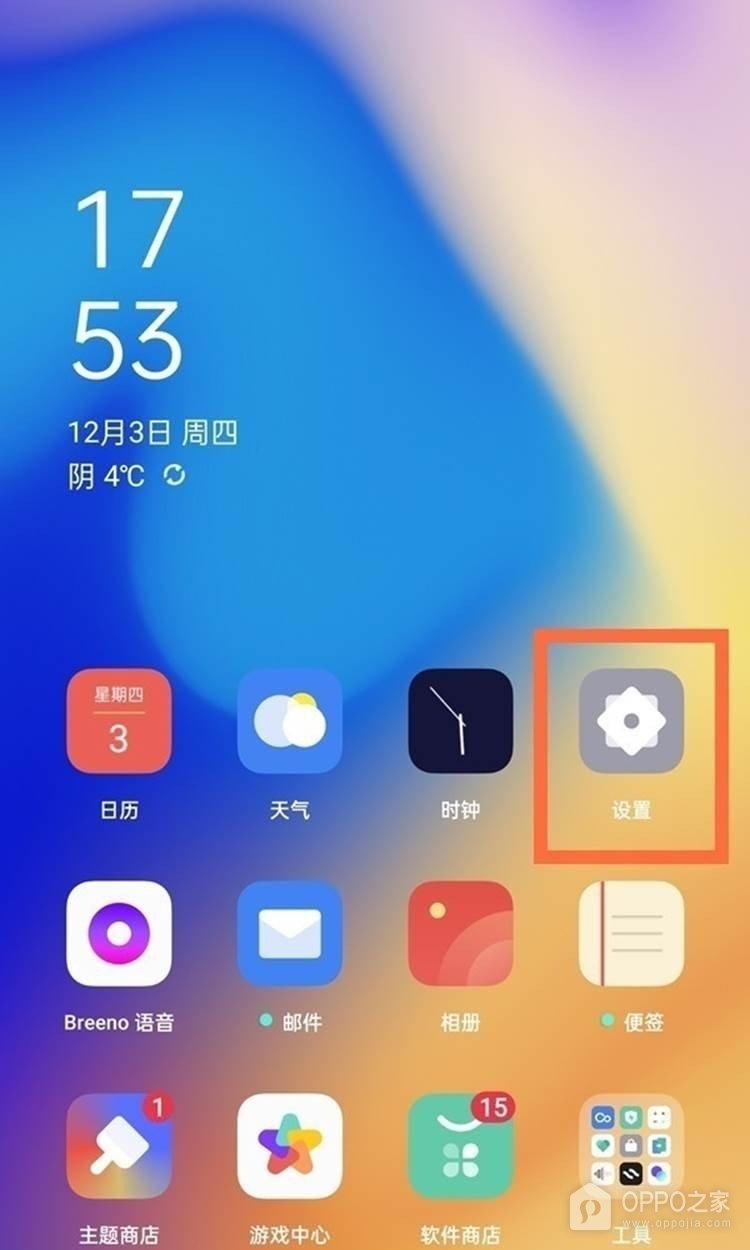
第1步、点按设置图标
灰色底板上的白色齿轮代表系统设置程序,参考桌面把它放在【时钟】右边并用橙框标出。轻触这个图标会打开系统各类功能的入口,语言管理也从这里查找。若桌面采用了不同图标样式,名称【设置】仍是识别依据。截图下方还有【主题商店】,它用于外观内容,不能通过更换主题实现系统语言切换,所以应确认进入的是系统设置程序。
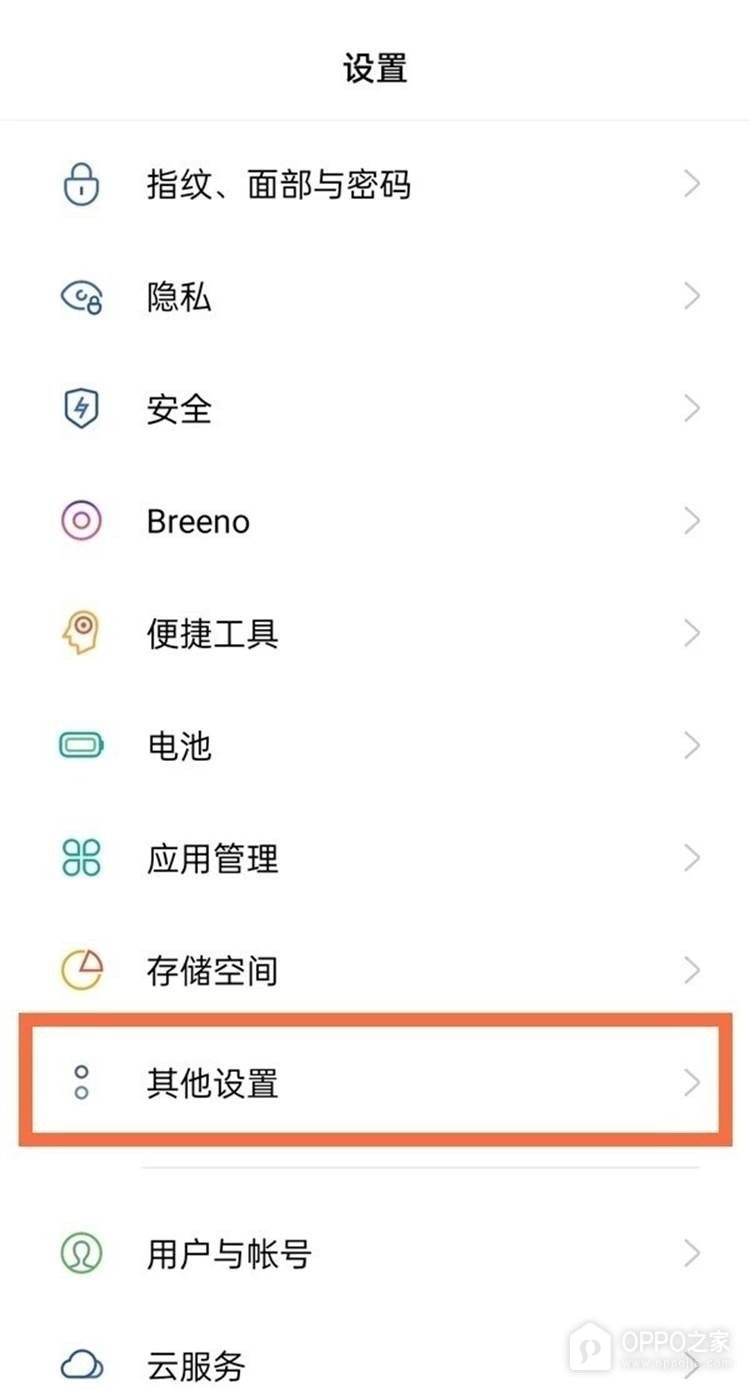
第2步、查找其他设置入口
一些通用选项集中在【其他设置】这一组,其右侧箭头用于展开更详细的系统项目。参考界面从【存储空间】往下看,便能找到这行橙框标出的入口,点击进入。不同系统版本可能重新整理分类,若手机未列出同样名称,可使用设置自带搜索查找【语言】。需要关注最终是否打开语言选择,而不是继续寻找位置完全相同的账号或存储选项。
第3步、打开语言选择界面
可用语言右边的圆形标记用于区分当前选择,图上绿色实心标记对应【简体中文】。进入通用分类里的【语言】后,就能查看这个选择列表,并找到【繁體中文】、【English】等候选。此时题目所问的更改位置已经到达,绿色标记仍说明原有简体中文处于选中状态。若只想查找入口,可以保留当前选择退出,不应把列表出现误认为已经切换为其他语言。
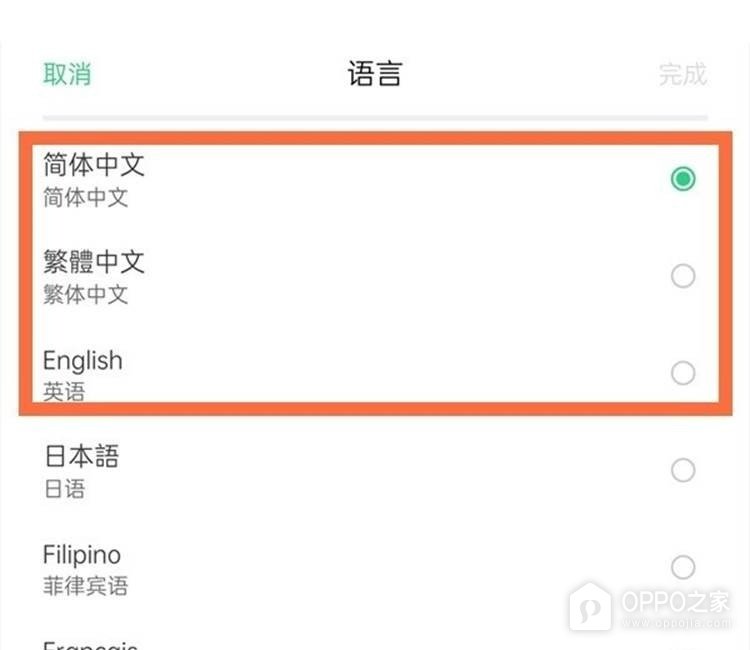
实际需要更换时,点选能理解的语言并按手机显示的确认提示继续。参考画面右上角可见【完成】,但没有展示选中新语言后的确认过程,因此应以自己的设备提示为准,不能只看到这个按钮就认定新选择已保存。系统菜单用语与软件内容也可能分别管理,某个应用保留原文字时,应查看它是否设有独立语言选项,网页原文则不会因为系统更换语言而自动全部翻译。