OPPO Reno16怎么应用分身?
OPPO Reno16需要同时使用两个账号时,可以在系统设置里通过应用分身为支持的应用创建独立入口。分身后的应用会与原应用并存,适合分别登录不同账号。开始前先确认准备分身的应用已经安装完成,并保留原应用中的重要数据。不同ColorOS版本中列表名称或支持范围会有差异,应以应用分身页面实际显示的应用为准。完成开启后,桌面会出现新的应用入口,这是设置生效的可见结果。

OPPO Reno16怎么应用分身?
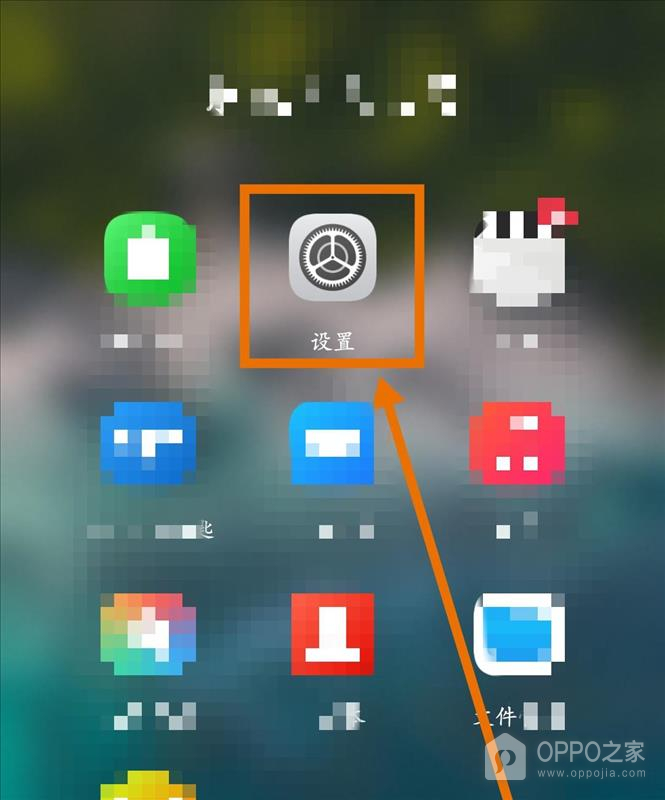
第1步、打开设置
桌面上的设置图标是进入系统功能管理页面的入口。点按图中的设置后,确认页面出现网络、显示、应用等分类。若已经停留在其他应用内,先回到桌面再打开设置,可以避免把应用自身的账号选项误认为系统分身功能。后续的应用管理和应用分身都在系统设置中完成。
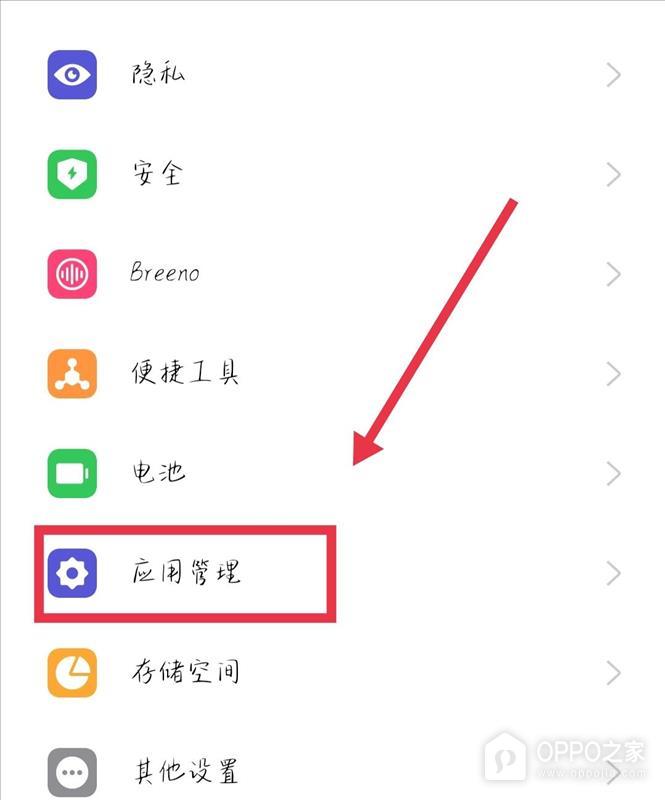
第2步、进入应用管理
设置列表中的应用管理用于查看应用权限、默认应用和分身功能。点按应用管理后,页面会显示与已安装应用有关的项目。图中红框标出的应用管理是本次路径需要选择的入口。若设置列表显示顺序不同,可利用设置搜索查找应用管理,再进入相同页面。
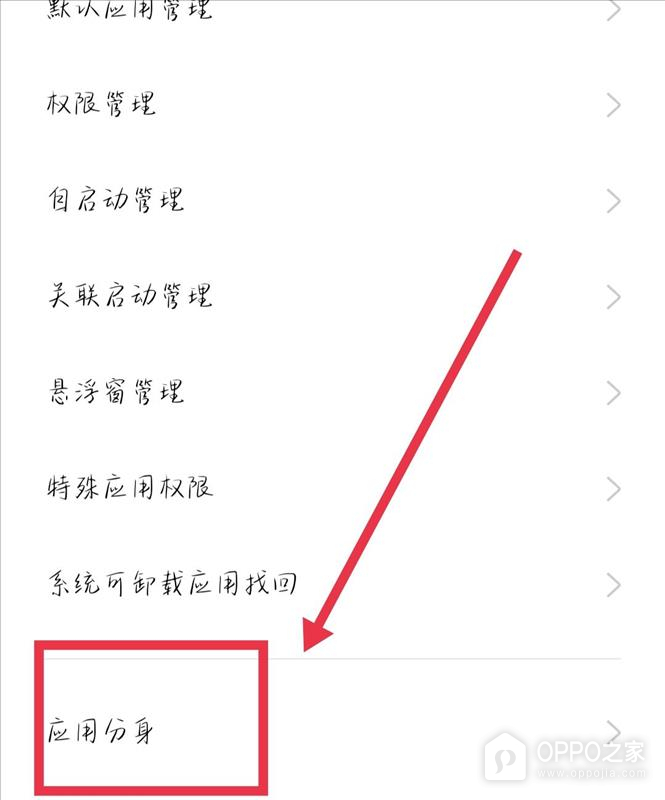
第3步、打开应用分身
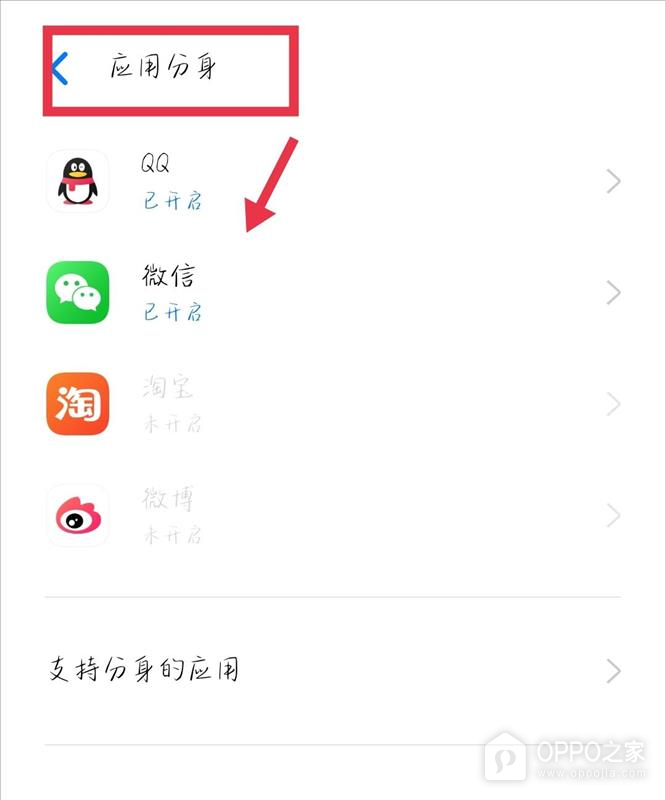
应用管理页面中的应用分身用于创建额外的应用入口。点按应用分身后,系统会列出当前可用于分身的应用。只有页面实际提供的应用才能在这里继续设置,未显示的应用说明当前版本或该应用不支持分身。进入该列表后,不需要先卸载或退出原应用。
第4步、选择要分身的应用
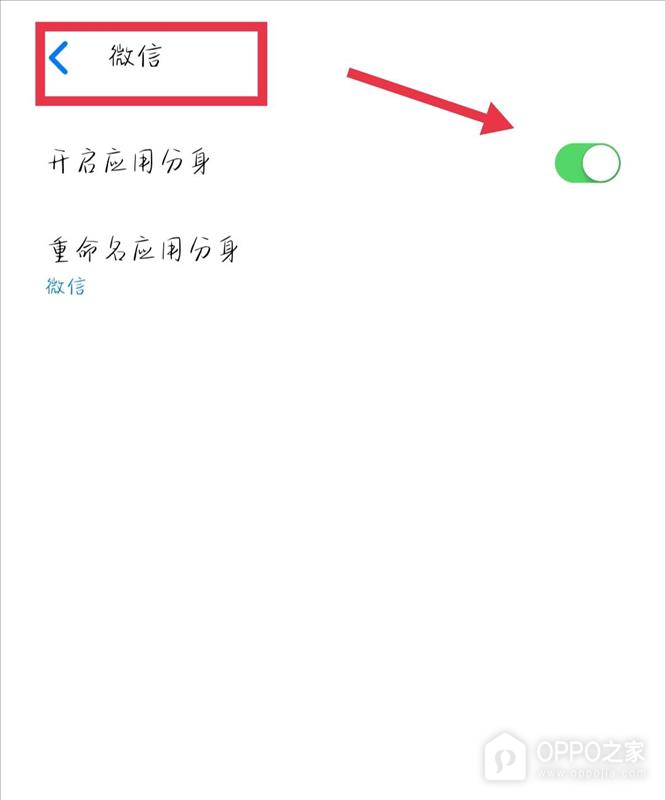
应用分身列表会显示可处理的应用名称。点按需要同时使用两个账号的应用,例如图中所示的微信,进入该应用的分身设置页。选择时应确认名称和图标与目标应用一致,避免对不需要的应用创建额外入口。原应用不会被替换,分身只会在开启后新增一个独立图标。
第5步、开启应用分身开关
目标应用页面中的开启应用分身开关是最后的生效动作。点按后开关会显示为开启状态,系统会自动创建新的应用入口。图中绿色开关表示分身已经打开。返回桌面找到新增图标后即可登录另一个账号,原应用中的账号和数据仍会保留在原入口中。