OPPO A7 Pro Max屏幕刷新率在哪里设置?
OPPO A7 Pro Max的屏幕刷新率入口需要到显示相关设置查找,具体层级取决于手机安装的系统版本。有的界面直接列出刷新率,有的旧版界面会把它收在更多显示选项里。找到入口后,还要点选需要的模式并核对选中标记,不能把看到模式名称当作已经切换。刷新率设置也不能直接等同于游戏帧率,界面给出的可选模式和说明才是调整依据,不应套用其他手机的最高数值。
OPPO A7 Pro Max屏幕刷新率在哪里设置?
操作1、打开手机设置
系统管理界面的顶部写有【设置】,紧下方通常是【搜索设置项】输入框。通过桌面设置应用进入后,核对这两个可见位置,就能确定当前处于系统设置而非应用自己的偏好菜单。刷新率需要继续沿显示分类查找,停留在搜索框所在的首页尚未触及模式选择。各版本首页卡片可以不同,不影响按分类名称定位。

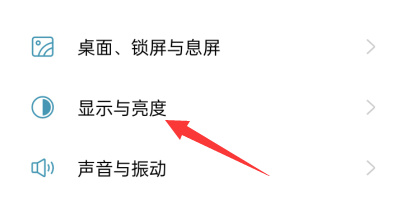
操作2、点选显示与亮度
列表把【显示与亮度】放在桌面锁屏相关选项与声音设置之间,箭头指向这一行。点击文字或该行空白处即可进入屏幕选项。这里的【桌面、锁屏与息屏】虽然也与画面有关,但并不是图示刷新率路径的所属分类。应完整认准显示与亮度的名称,打开后查找刷新率或进一步的显示项目。
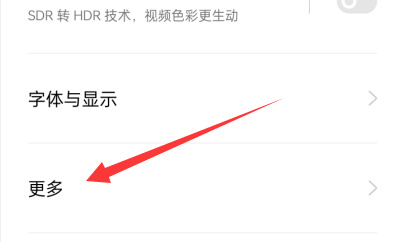
操作3、展开更多显示选项
旧版显示界面末端有【更多】,它在【字体与显示】之后,用来进入另一层显示项目。遇到同样布局时,点击【更多】继续查找。较新界面若已经直接显示【屏幕刷新率】,便不需要再寻找这个中间入口,可直接处理刷新率。层级差异不代表功能缺失,应按当前手机可见的项目走,不要求每个版本都有更多这一行。
操作4、打开屏幕刷新率项目
【屏幕刷新率】下方可以显示当前模式摘要,图中写着【高刷新率】,右边还有进入箭头。点开这一项才能查看可选模式,摘要本身不是可拖动的数值条。上方即便出现屏幕分辨率信息,也属于另一种显示设置。需要调整刷新方式时,以刷新率项目为操作对象,避免把分辨率数字当作刷新率档位。

操作5、选择模式并查看单选标记
【高刷新率】右侧的蓝色圆点是选中反馈。需要采用这一模式时,点选对应行,再确认标记落到目标模式旁。若手机列出的名称或可选档位与图示不同,应按实际列表及说明选择。这个蓝点能证明当前选中了高刷新率选项,却不能证明所有软件都以固定帧率运行,也不表示其他机型显示的数字就是这部手机的上限。