一加 16飞行模式怎样开启?
一加 16准备暂停蜂窝通信时,可以通过飞行模式进行切换。该功能与关机、静音或单独关闭移动数据的作用不同,手机仍然能够显示系统界面,但依赖蜂窝网络的通话及数据连接会受到影响。启用前应结束正在进行的相关操作,尤其不要把它当作保持电话畅通的设置。通过系统设置寻找这一功能时,需要辨认连接管理入口与飞行模式本身的开关,是否开启以实际按钮状态为判断依据。

一加 16飞行模式怎样开启?
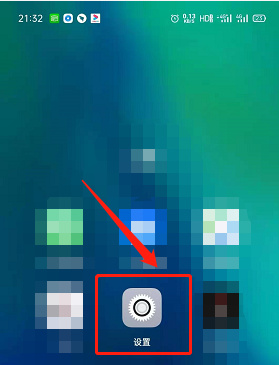
步骤1、打开系统设置
桌面上的齿轮图标带有【设置】文字,触碰图标即可打开系统功能列表。图示只用红框标出这个应用,并未展示可以直接切换飞行模式的快捷按钮。此时应选择齿轮入口,而非附近的其他应用。桌面图标经过整理或移动后,排列不一定与图中相同,识别设置名称就能进入所需起点,不需要为了寻找相同位置而改变桌面布局。
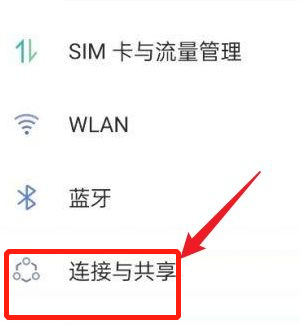
步骤2、选择连接与共享分类
【连接与共享】位于这组无线连接选项的下方,左侧是多个节点连接的图标。它与【WLAN】、【蓝牙】分别列为独立入口,点选连接与共享可查看飞行模式。只进入无线网络列表或者断开某个蓝牙设备,都不会到达目标开关。若新版系统的分类名称发生调整,应按手机当前显示的连接功能寻找飞行模式,不能把停用某一项无线连接等同于启用整个模式。
步骤3、将飞行模式切换为开启
【飞行模式】右侧只有一个状态按钮,图示白色圆点靠右、底色呈蓝色,说明该开关已启用。原本处于关闭位置时,点击同一按钮即可切换,再观察它是否出现对应的开启反馈。红色箭头与方框仅用于定位按钮,不属于系统状态标识。蜂窝网络会受模式切换影响,因此正在依靠移动数据传输文件或等待蜂窝来电时,应确认可以中断这些活动再启用。

飞行模式不能作为保持普通蜂窝电话与短信正常接收的方案,等待重要联络时应核对是否仍然开启。需要恢复蜂窝通信,可回到同一个开关将其关闭,并观察运营商网络是否重新连接。Wi-Fi和蓝牙的状态需要各自查看,不能仅凭飞行模式已开启就推断二者始终关闭。若用于乘机,应遵循航空公司的具体要求,不能把一个开关的状态理解为适用于所有场景的设备使用许可。