OPPO Find X9 Pro来电铃声怎么设置?
作者:泡泡
时间:2026-09-10 10:50
OPPO Find X9 Pro的来电铃声可以在系统声音设置中单独调整。进入设置前,先确认当前使用的是需要修改来电提示音的SIM卡。ColorOS版本、运营商名称和双卡排列可能不同,但声音与振动、电话铃声和铃声列表仍是判断路径是否正确的关键页面。设置完成后,列表中对应铃声右侧的选中圆点会保留,用它即可确认新的来电提示音已经生效。

OPPO Find X9 Pro来电铃声怎么设置?
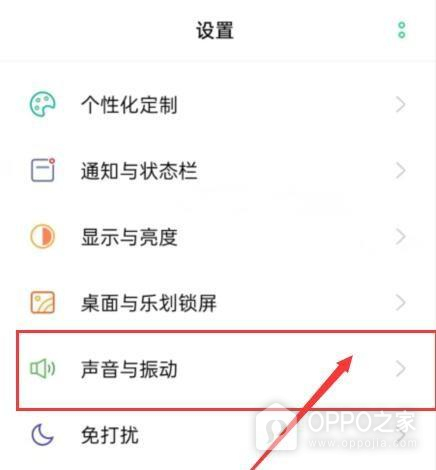
操作1、打开声音与振动
设置首页的声音与振动集中管理来电、通知和系统反馈的提示方式。向下找到这个项目后点按进入,页面顶部会显示声音与振动标题。若设置首页项目顺序有变化,可按项目文字查找,不要误进入显示与亮度或免打扰,因为这两处不能修改电话铃声。
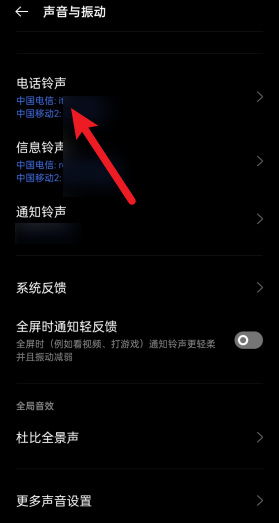
操作2、进入电话铃声
声音与振动页面会把电话铃声与信息铃声分别列出。点按电话铃声这一行,页面会继续显示当前号码对应的铃声设置入口。图中电话铃声下方会出现运营商信息,这是确认正在调整来电提示音而不是通知提示音的可见依据。
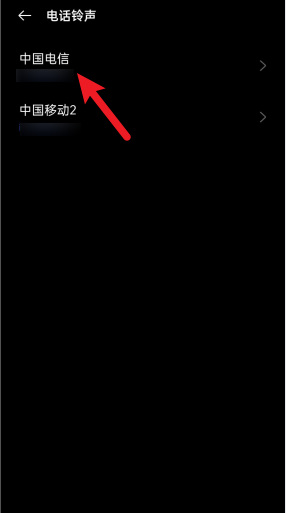
操作3、选择需要修改的SIM卡
使用双卡时,电话铃声页面会分别列出两个号码。点按需要修改来电声音的号码,进入该卡的铃声详情页。单卡设备通常会直接进入下一页,双卡名称可按实际运营商显示判断。不要在此页切换到另一张卡,否则保存的铃声会应用到错误的号码。
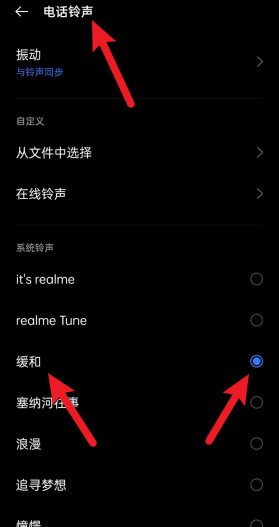
操作4、选定系统铃声
铃声详情页提供系统铃声和文件选择等选项。点按想使用的铃声名称,右侧圆点变为蓝色即表示该铃声已经被选中。图中缓和一项带有蓝色选中圆点,返回上一级后仍可再次打开电话铃声核对。若需要自定义音频,可使用从文件中选择,但应先确认文件能正常播放。
不同ColorOS版本的铃声名称和双卡标签会随系统或运营商而变,操作时以电话铃声页面显示的实际项目为准。最后以铃声右侧的蓝色圆点判断设置结果,不需要额外点击保存按钮。