OPPO A7 Pro Max怎么创建文件夹?
作者:泡泡
时间:2026-09-10 16:10
OPPO A7 Pro Max可以在文件管理的手机存储中创建文件夹,用来归类下载文件、图片或文档。创建前应先进入准备存放内容的位置,避免把文件夹建在不方便查找的目录里。不同ColorOS版本的更多菜单图标可能显示为两个点或三个点,但手机存储、更多菜单、新建文件夹和保存是同一条连续路径。文件夹名称建议直接反映用途,后续移动文件或查找资料时更容易判断。

OPPO A7 Pro Max怎么创建文件夹?
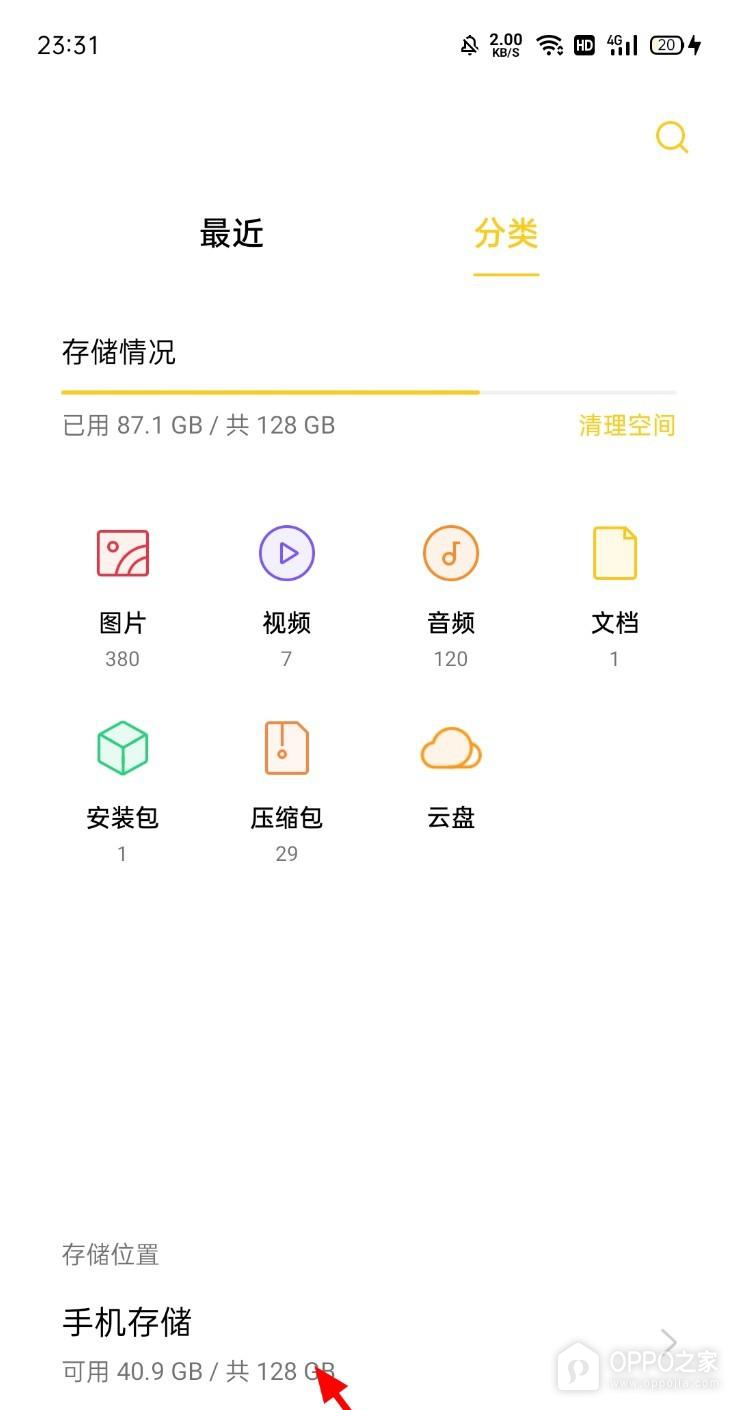
步骤一、进入手机存储
文件管理首页会显示图片、视频、文档等分类,页面下方的手机存储用于查看实际目录。点按手机存储后会进入文件夹列表,后续新建的文件夹将保存在当前存储位置。若要把文件夹建在已有目录内,应先点开该目录再执行后续操作。
步骤二、打开更多菜单
手机存储页面右上角的更多菜单包含编辑、排序和新建文件夹等操作。点按该图标后会弹出菜单,列表中的文件不会因此被移动或删除。确认当前页面标题仍为手机存储或目标目录后,再选择创建选项,能够避免在错误位置新建文件夹。

步骤三、选择新建文件夹
更多菜单中的新建文件夹会打开命名窗口。点按该项目后,系统会要求输入名称。编辑和排序只改变当前列表的显示或选择状态,不能代替创建目录。看到新建文件夹项目后点按进入,才会进入填写名称和保存的页面。

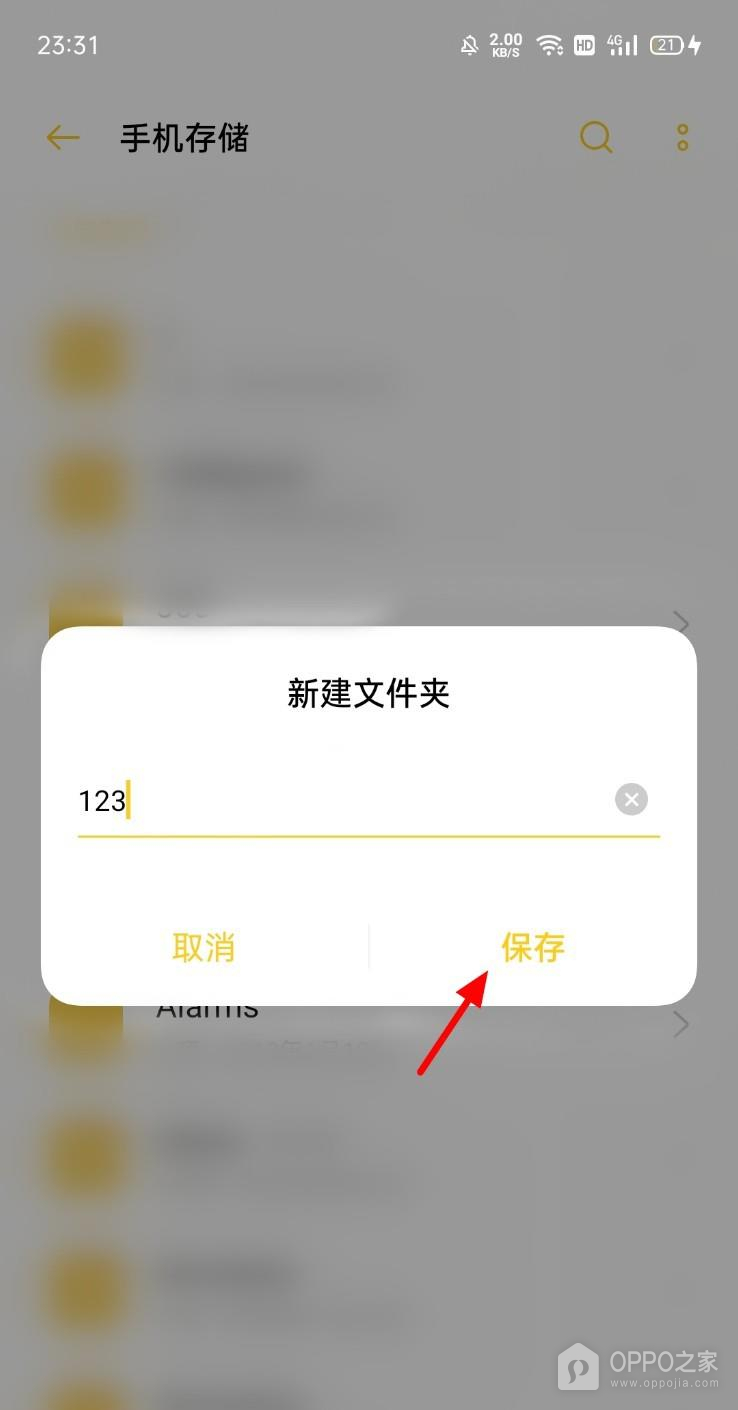
步骤四、输入名称并保存
新建文件夹窗口中输入需要的名称,随后点按保存。保存按钮可用且名称保留在输入框中时,说明系统已接收创建动作。返回文件列表后可查看新名称是否出现。若提示名称重复,应改用未被当前目录占用的名称后再次保存。
文件夹创建后可以长按目录继续重命名、移动或删除。用于保存下载内容时,建议按项目、日期或文件类型命名。文件管理中的文件夹只影响本机的整理方式,不会自动把其中内容同步到其他设备。