OPPO K15 Pro怎么设置锁屏通知?
作者:泡泡
时间:2026-09-21 11:44
OPPO K15 Pro的锁屏通知显示内容可从通知管理中调整。素材稿依次提供通知与状态栏、通知管理和锁屏通知条目的真实界面,最后一图显示锁屏通知当前为显示通知内容。这个设置影响锁屏时通知呈现的信息范围,调整时应关注锁屏通知条目下方的状态文字。通知中心流量信息、状态栏图标和应用通知属于不同项目,不会替代锁屏通知内容的设置。系统版本不同可能改变项目排列,以设备实际显示的名称和状态为准。

OPPO K15 Pro怎么设置锁屏通知?
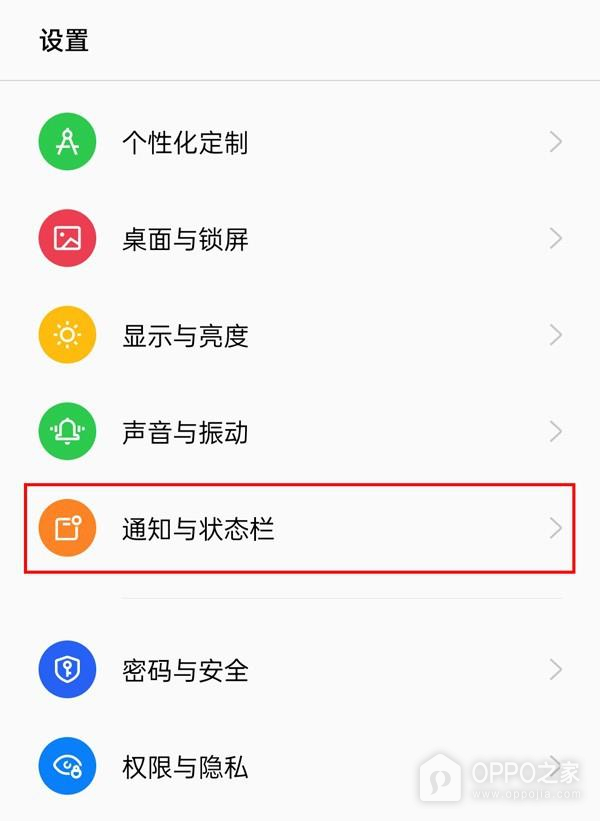
步骤1、通知与状态栏
通知与状态栏包含通知中心、锁屏提醒和状态栏显示相关项目。打开设置后点按通知与状态栏,确认界面中可以找到通知管理。显示与亮度或声音与振动不提供锁屏通知内容的入口,进入这个分类后才能继续调整。
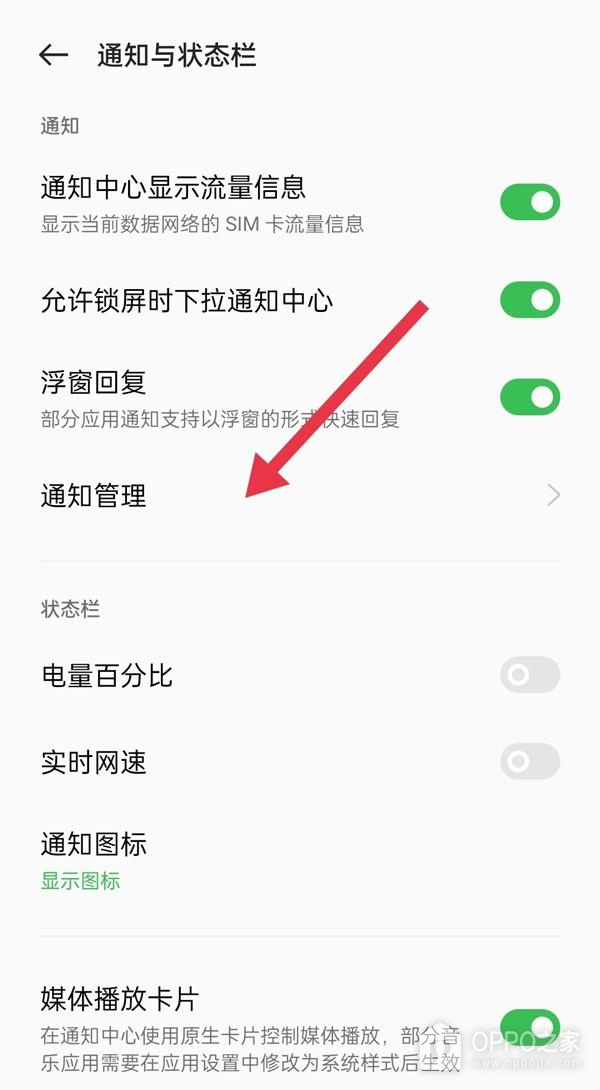
步骤2、通知管理
通知管理集中管理锁屏通知和各应用的通知表现。点按通知管理,查看锁屏通知项目。素材图中锁屏通知作为独立条目出现,并在下方展示当前状态文字。此时保持在锁屏通知范围内,不需要逐项修改列表里的应用通知开关。
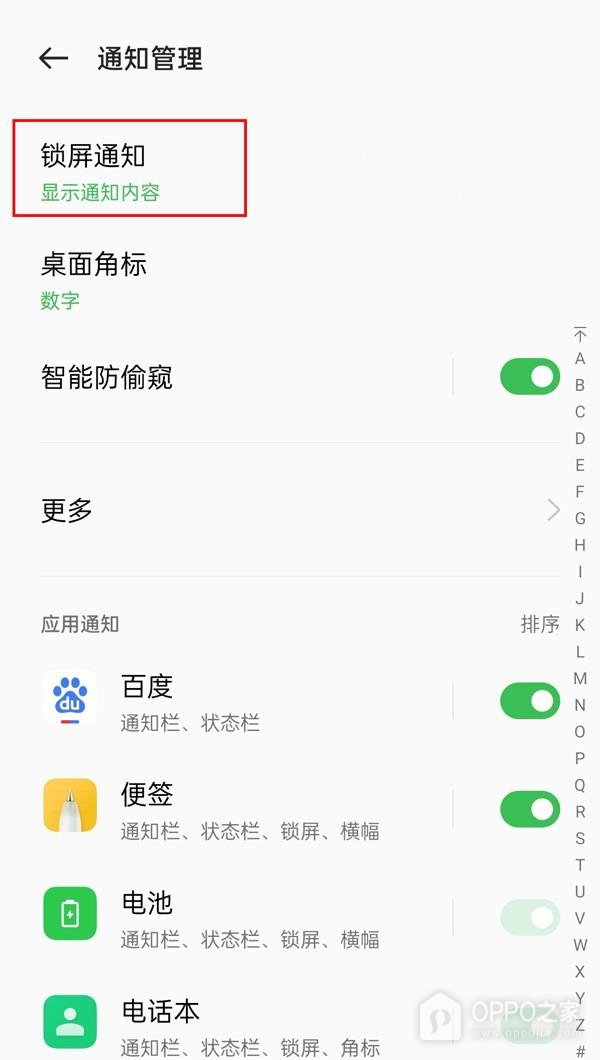
步骤3、锁屏通知显示内容
锁屏通知的状态文字用于确认当前显示内容。点按锁屏通知,选择符合使用需求的通知内容,并观察条目下方是否显示相应状态。素材图里的显示通知内容就是本次核对位置,需要减少锁屏信息时可选择更少的展示内容,修改后仍以状态文字判断结果。
锁屏通知内容与日常隐私需求有关。设置完成时锁定屏幕查看通知呈现情况,若效果不符合预期,回到通知管理中的锁屏通知项目重新选择即可。