OPPO Find X9 Ultra怎么优化续航?
OPPO Find X9 Ultra需要减少耗电时,可以检查省电模式及它启用的限制项。省电并不只是把屏幕调暗,相关ColorOS版本还会缩短自动息屏时间、限制后台同步,各项设置应结合实际需要选择。电池页显示的剩余百分比用于了解当前电量,而省电配置有单独入口和开关。判断设置结果时,要看省电总项以及具体限制是否处于开启状态,不能用手机正在充电或剩余电量较高来代替核对。

OPPO Find X9 Ultra怎么优化续航?
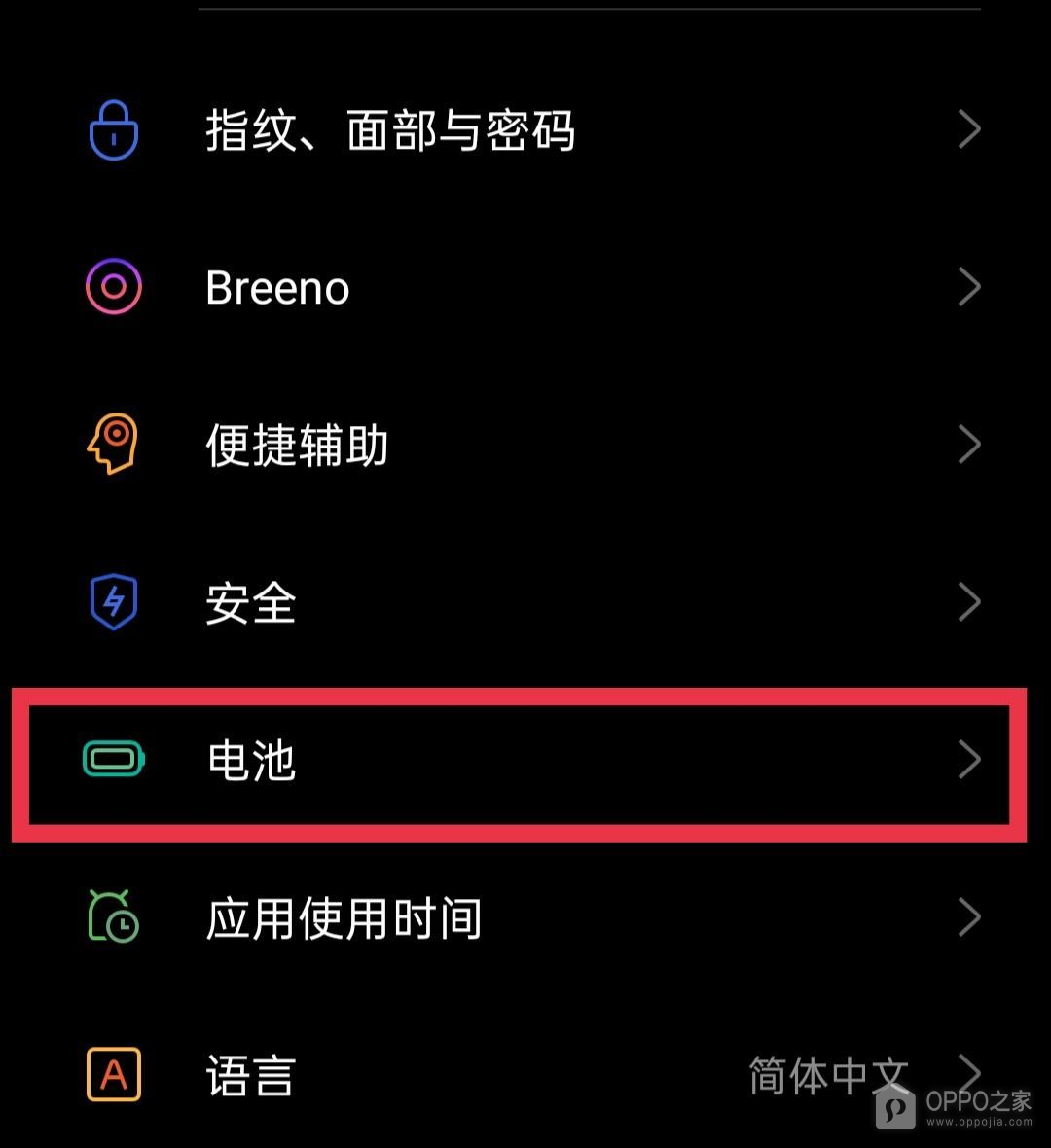
第1步、设置中的电池入口
系统把【电池】项目用电池形状图标标识,位于设置列表的一行。点这一项右侧箭头,打开剩余电量及用电配置。它与安全、应用使用时间等条目分开排列,需要按名称找到电池,而不是点另一个带盾牌的安全图标。设置列表只露出局部时,滚动查找完整的电池文字即可。当前仍是总设置页,省电限制尚未在此处列出,要进入电池配置才能继续调整。
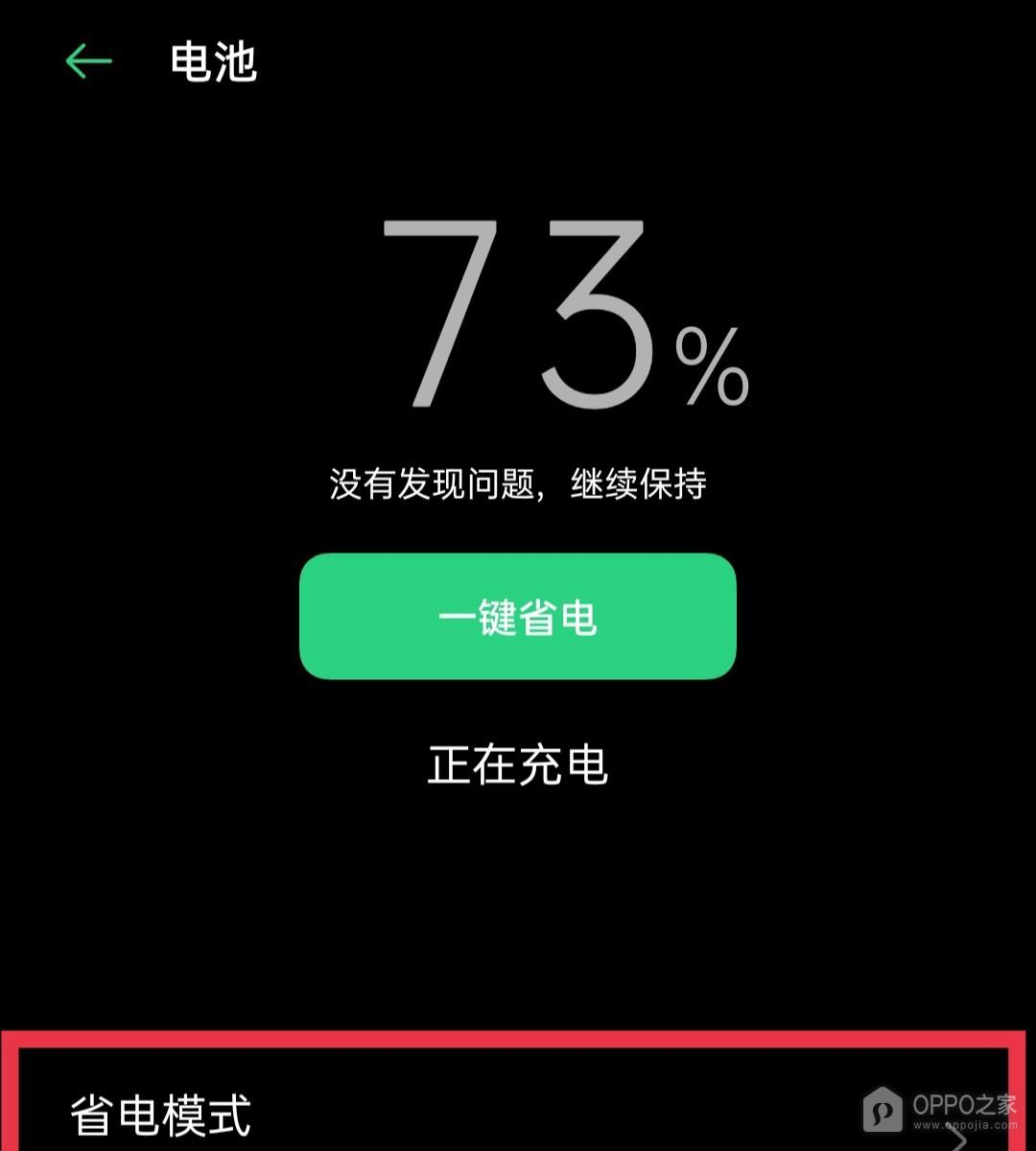
第2步、电池页的省电模式
【省电模式】是电池页通往限制设置的入口,和上方的一键省电按钮各自独立。点击省电模式这一行,查看它提供的总项及选项。页面显示73%和正在充电,仅反映当时的电量与连接状态,不能由这两个信息判断省电是否开启。一键省电属于另一个入口,原路径采用的是省电模式页,需要从该行打开才能逐项核对亮度、息屏与同步。
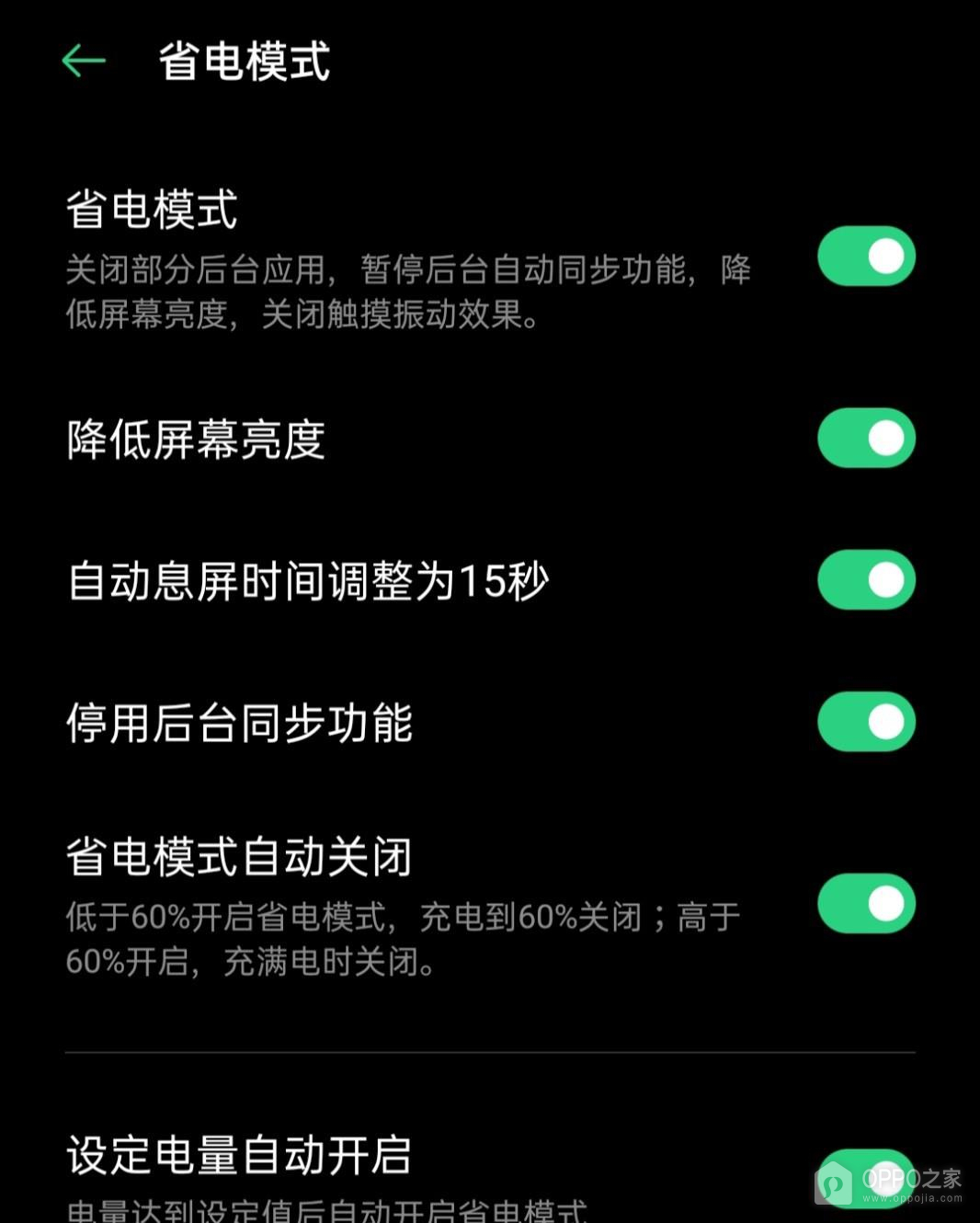
第3步、省电模式总开关
省电页顶部的【省电模式】滑钮统管这一模式,打开后轨道呈绿色、圆钮靠右。点击总开关使其启用,读取其下方说明,了解它涉及部分后台应用、自动同步、屏幕亮度和触摸振动等限制。这些限制对应减少活动或改变使用反馈,并不是清理手机文件的动作。页顶模式滑钮已有绿色状态时,不必再点击关闭它,应继续核对需要的具体省电项目。
第4步、已启用的亮度、息屏和后台同步限制
三项独立限制分别是【降低屏幕亮度】、【自动息屏时间调整为15秒】和【停用后台同步功能】。根据省电需要打开各行右侧开关,绿色滑钮表示对应限制启用。画面里三项都为绿色,与顶部省电模式开启相对应。缩短息屏时间会让无操作时更快熄屏,停用同步则影响后台的自动同步行为,不能把这三项理解为仅换一个显示颜色。需要保留某项原来的行为时,按该行名称识别并单独调整。
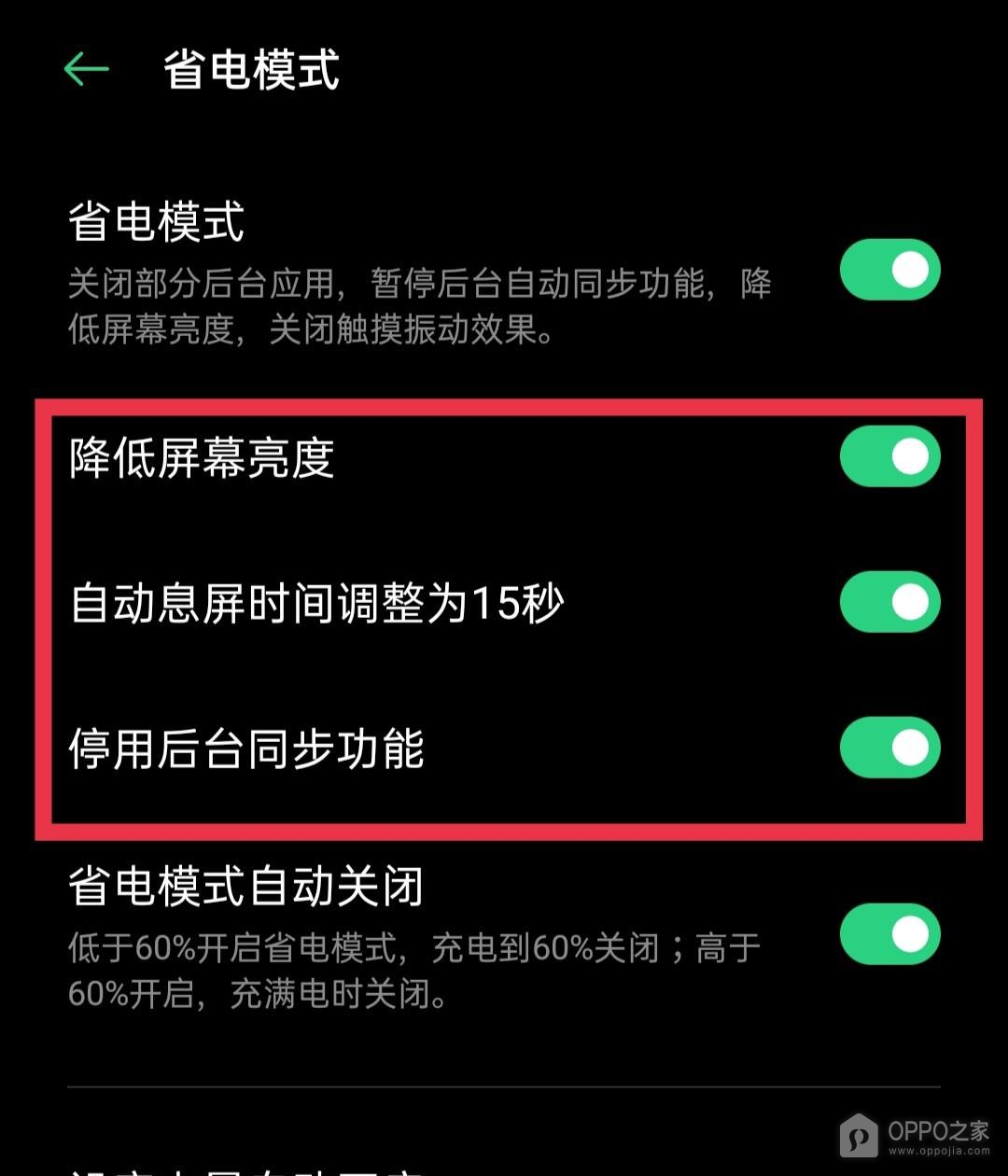
省电页还列有【省电模式自动关闭】及电量自动开启相关配置,它们处理模式何时切换,与亮度或后台限制不是同一项。手机充电后省电状态变化时,可以查看自动关闭的说明,再核对顶部滑钮,不必根据先前电量猜测当前模式。具体阈值和菜单因版本不同而变化,按手机显示的文字判断。省电设置只能确认这些限制已启用,不能据此承诺固定增加多少小时续航,也不会把最大电池容量改回新机水平。