OPPO K15 Pro+怎么设置指纹解锁?
OPPO K15 Pro+录入指纹时,需要从安全设置建立指纹记录,并按屏幕提示重复采集同一根手指。打开录入界面只表示开始采集,不能当作手机已经保存了指纹。相关一加系统界面可帮助辨认安全、指纹和添加入口,具体分类名称与识别区域仍以手机实际提示为准。录入过程中应等待界面反馈,不把指纹示意图当成成功标志;系统明确提示已添加后,才说明这次采集到达完成状态。

OPPO K15 Pro+怎么设置指纹解锁?
1、设置
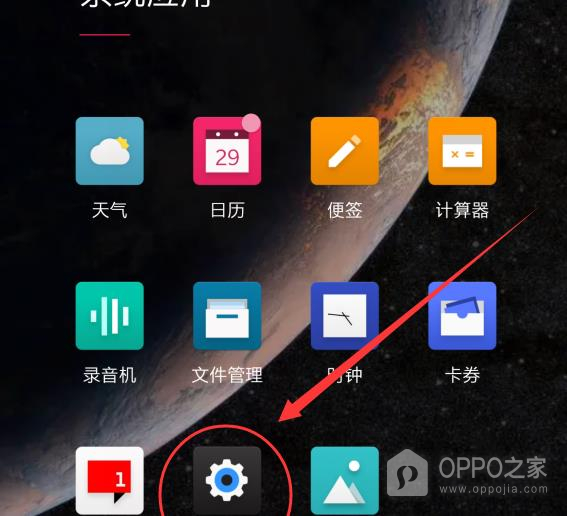
系统配置应用的齿轮图标可以帮助定位安全设置,桌面或应用列表中找到【设置】并点开。参考界面把它与文件管理、时钟等图标一起列出,查找时认准齿轮外形和应用名称,而非照搬图标在列表里的位置。进入系统配置之后才能找到管理指纹的条目,普通应用的登录页与系统指纹录入不是同一入口,不能从应用内部的验证提示替代这条设置路径。
2、安全和锁屏
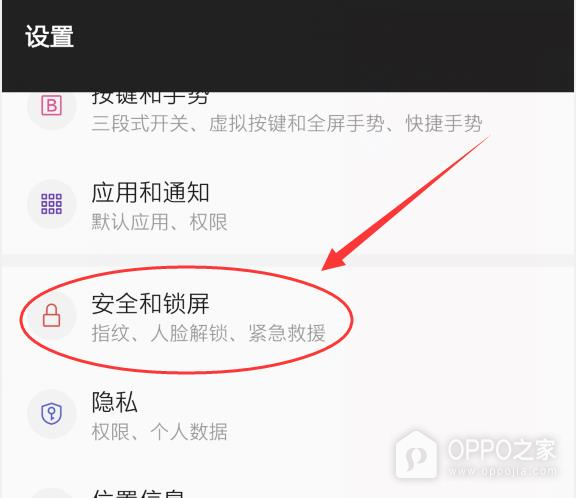
【安全和锁屏】下方列有指纹、人脸解锁等说明,可以据此辨认管理解锁方式的分类。点击这一项转入安全页。菜单名称可能随系统版本变成其他安全或密码分类,手机上按实际提供的指纹相关入口查找。应用和通知主要描述应用、权限,并不是指纹记录列表。当前位置需要找到的是解锁设置,不是先修改某款应用是否获得权限。
3、指纹
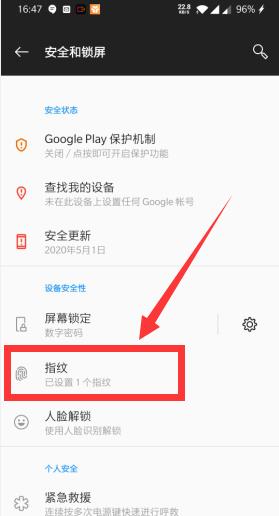
【指纹】条目可以显示已设置的指纹数量,数字用于了解手机是否已有记录。点指纹这一行打开列表,查看现有指纹及添加入口。画面里显示已设置一个指纹,说明不是完全空白的列表,这也不代表当前准备采集的手指已经录入。屏幕锁定和人脸解锁各在另外的行,需要新增指纹时沿指纹条目继续,不能用另一种解锁方式的状态代替。
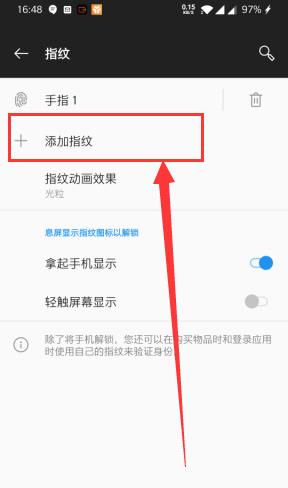
4、添加指纹
列表中的加号与【添加指纹】文字共同标出新增入口,现有的【手指1】则是已保存条目。点击添加指纹开始建立新的记录,手机若要求身份验证,按实际提示验证后继续。参考页还显示指纹动画效果、拿起手机显示等项目,它们配置的是显示反馈,不用于采集新的手指。删除现有记录的图标也位于另一处,新增时辨认加号一行即可。
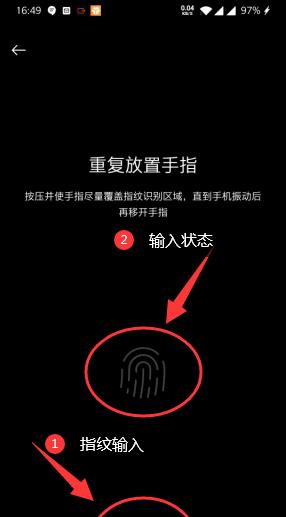
5、根据提示录入指纹
【重复放置手指】是采集界面的明确指令,说明按压之后要提起手指再重复放置。遵循手机给出的识别位置与按压提示,让同一根手指覆盖识别区域,待手机反馈后提起并继续采集。界面的指纹形状用于显示录入进程,它本身并不是完成提示。不同设备的识别区域可能不同,按本机指引放置,不能将参考画面里的屏幕位置直接套用到当前机身。
6、完成录入
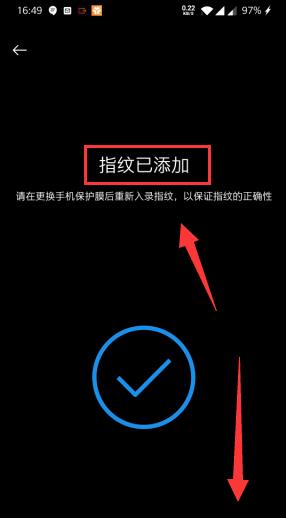
【指纹已添加】文字和蓝色勾号一起显示,表示这一轮采集已被接受。重复采集直到出现该反馈,再按手机提供的结束入口完成录入。仍停在重复放置手指页时,继续依照指令采集,不能提前判断记录已经保存。完成页同时提醒更换手机保护膜后重新录入指纹,以保证准确性;这一提醒适用于相应屏幕识别方案,实际设备的处理应遵循它自己的提示。