OPPO K15怎么设置录屏声音?
OPPO K15录屏时的声音由屏幕录制设置管理,手机内部播放的声音与麦克风采集的声音是两类选项。只想保留手机自身的播放内容,应核对系统声音开关,不必把周围谈话也一起录入。录屏画面正常,并不能证明声音选项已按需要设置;同样,调整画面清晰度也不会替代声音配置。录制前从设置里查看两种音源各自的滑钮状态,能明确当前准备收录什么声音,减少结束录制后才发现音源选错的情况。

OPPO K15怎么设置录屏声音?
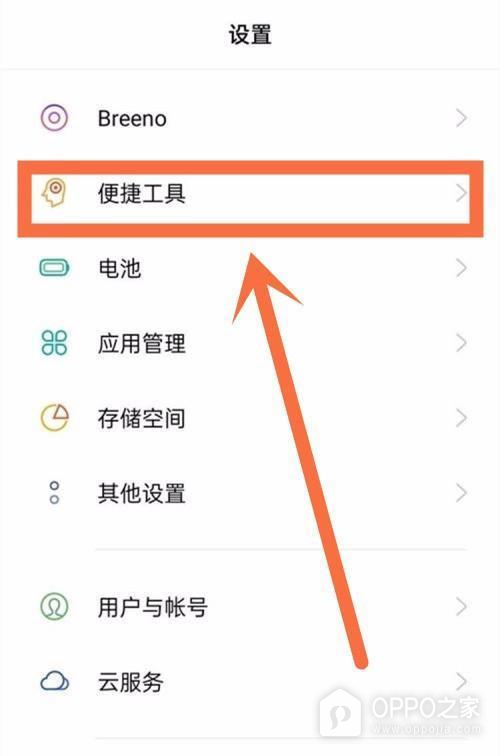
操作1、打开便捷工具
【便捷工具】位于设置列表中,项目右侧箭头表示可以打开功能集合,点击这一行查找录屏配置。画面里的Breeno、电池、应用管理与便捷工具各自独立,声音选项并不在电池管理里。便捷工具这个名称是对应ColorOS版本的菜单叫法,本机列表如果重新排列,应根据屏幕录制功能定位,而不是按它在画面里的上下顺序寻找。打开该项后需要读取工具列表,不能仅凭进入设置就判断音源已经配置。
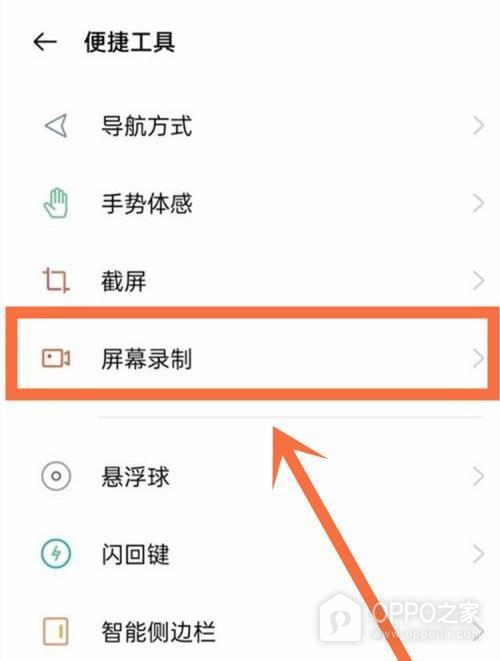
操作2、进入屏幕录制
工具列表里的【屏幕录制】带有小摄像机图标,与上方的截屏和下方的悬浮球分别排列。点屏幕录制打开专用设置页,查找其中的声音区域。截屏用于静态图像,录屏声音则属于视频录制配置,两个入口不可互换。页面还列着导航方式、手势体感等工具,它们各有用途,当前应进入名称明确为屏幕录制的项目,声音滑钮不会直接出现在这份工具列表里。
操作3、开启录制系统声音
声音区域中,【录制系统声音】右侧的滑钮已呈蓝色,圆钮靠右;需要收录手机内部播放内容时,使这一项保持开启。它下方【录制麦克风声音】目前为灰色,表示麦克风音源未启用,两项可分别识别。系统声音说明写有以最大音量录制系统声音,应阅读该项自己的说明,不能把下方的麦克风滑钮当成同一个总开关。当前配置是系统声音开、麦克风声音关,蓝色状态只确认声音选项准备就绪,尚不能证明录屏视频已经开始生成。
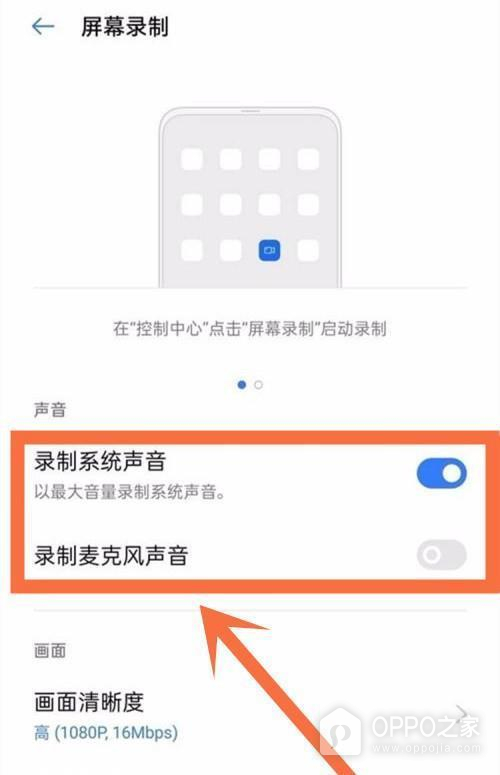
设置页上方给出从控制中心点击屏幕录制来启动的提示,声音设置与启动录制是两个环节。下方【画面清晰度】显示高档及分辨率、码率信息,它控制画面参数,不改变系统与麦克风两种音源的开关含义。核对声音时,把注意力放在声音区域的两个名称和滑钮上。保留系统声音、不收录麦克风的需求,对应当前蓝色与灰色这组状态;若实际需要旁白,应另行核对麦克风项是否启用。