OPPO K15 Pro怎么使用相册修图功能?
OPPO K15 Pro拍下照片后,修图可以从相册中的照片编辑入口开始。想让一张照片采用另一张照片的色彩风格,可以使用带有【AI调色】入口的编辑工具,添加风格照片并查看生成的调色预设。调色改变的是画面颜色,不是更换拍摄对象,也不能把它当作删除背景或修复细节的操作。不同ColorOS版本的工具名称可能有调整,手机实际显示同名入口时,可按照片选择、编辑和预设应用这条路径操作,效果是否合适要结合照片预览判断。

OPPO K15 Pro怎么使用相册修图功能?
第1步、打开相册选照片
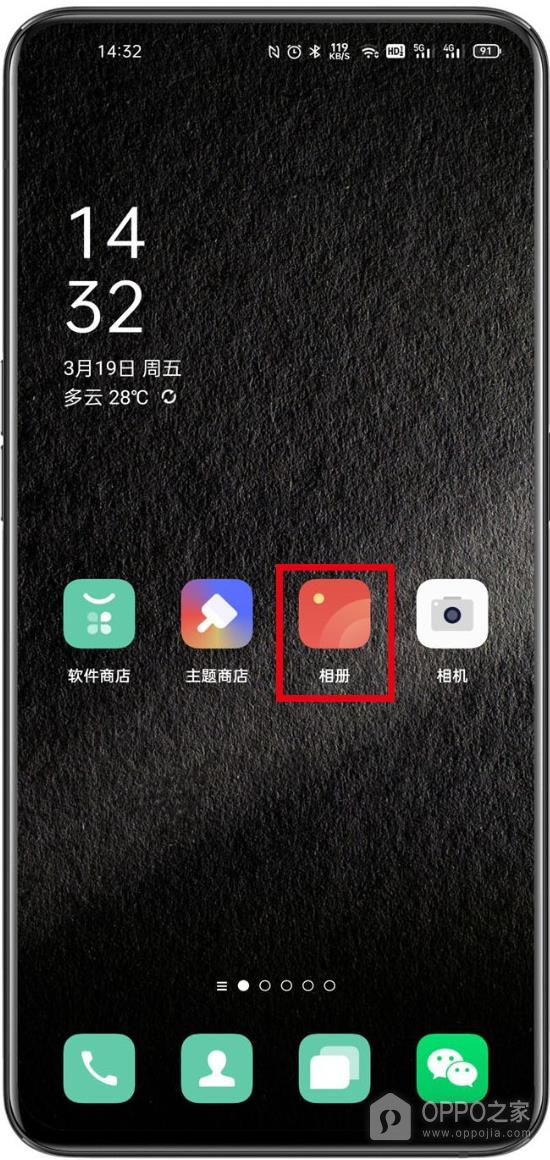
待处理的照片从桌面的【相册】打开,橙红色图标旁标有相册名称,与右侧的相机图标分开显示。点击相册,从照片列表选中要调色的那一张,让它进入单张查看界面。修图对象由所选照片决定,因此应看清画面内容,不要停留在桌面就寻找调色选项。照片已经显示为大图时可以继续寻找编辑工具,若仍是缩略图列表,则需要点开目标照片。
第2步、进入照片编辑
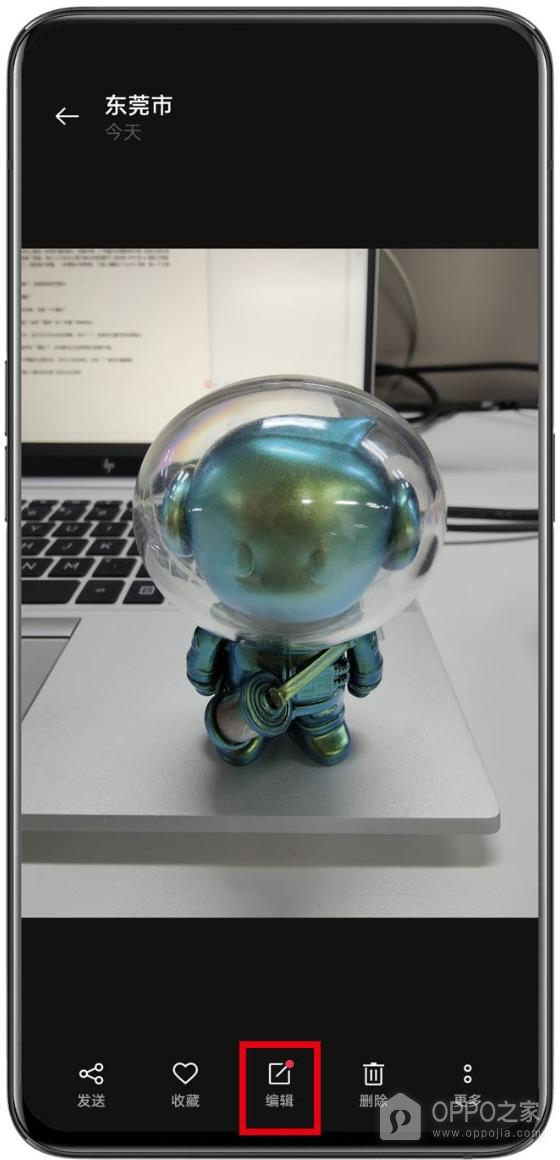
单张照片的下边栏包含发送、收藏、编辑、删除和更多,带铅笔图案的【编辑】用于调整当前照片。点击这一项,原来的查看工具栏会换成照片处理工具。辨认入口时以编辑文字和图案共同判断,不要把旁边的删除按钮当成修图。图片大图展示了尚未调整的对象,进入编辑前核对照片内容,后续色彩预览才有明确的对照对象。
第3步、打开AI调色
照片处理工具列中,【AI调色】带有圆形图案,并与美颜、贴纸和消除笔各占独立位置,点击它会打开调色预设选择区。该入口针对当前照片的色彩风格,不负责图中其他工具的处理任务。使用的系统若没有显示AI调色,不应把名称相近的功能当成同一工具。底部取消和保存属于编辑页面的控制项,颜色还未选择时,应查看工具列中的同名入口。
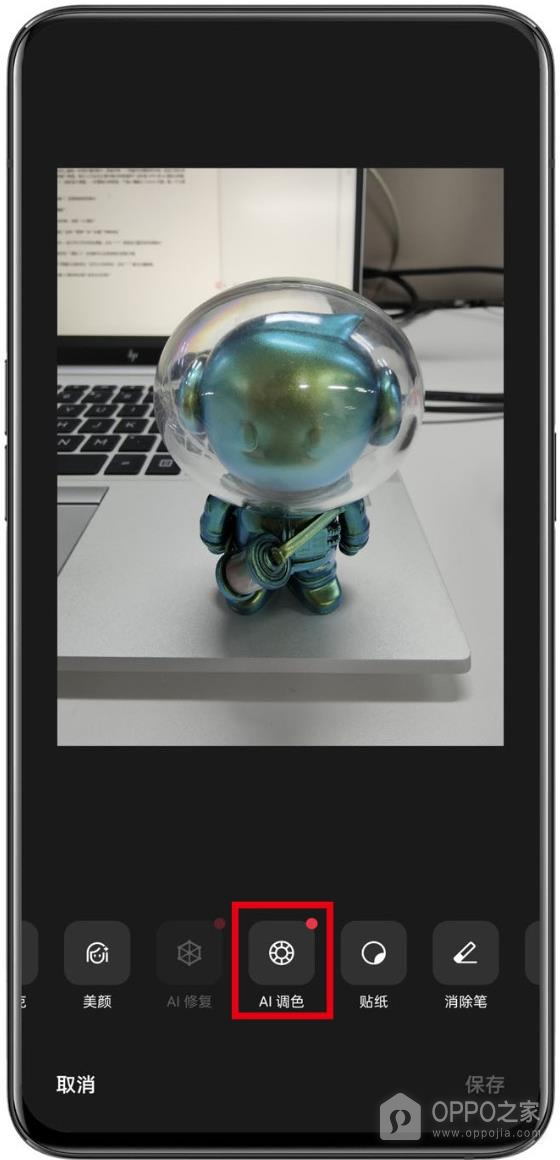
第4步、添加风格照片生成预设
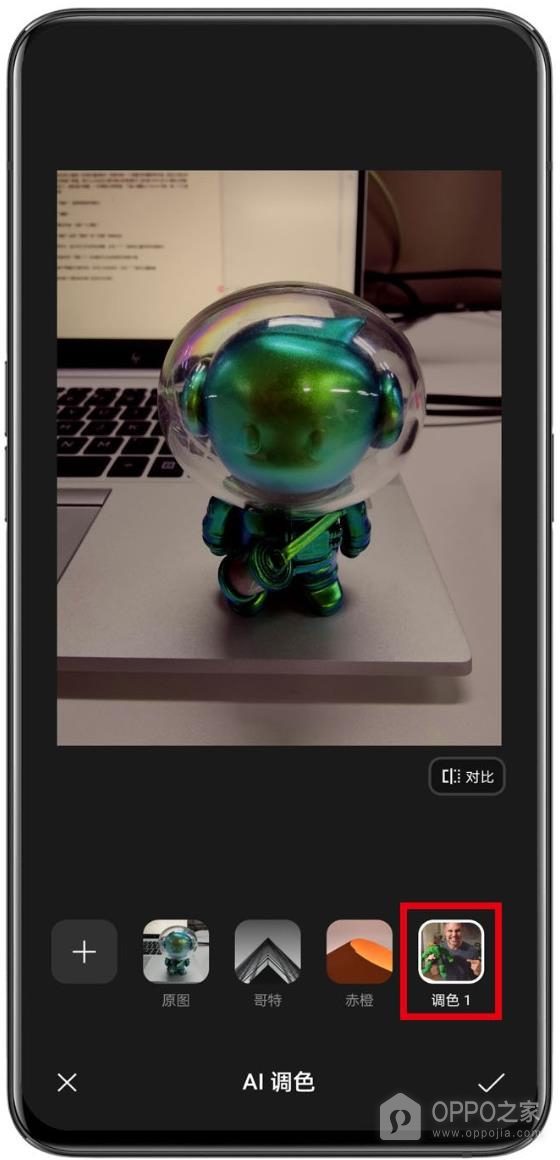
调色面板左端的【+】用于添加风格照片,右侧已经列出原图、哥特、赤橙等选项。点击加号,选取希望参考其颜色风格的照片,让系统生成一个新的调色预设。当前正在修的照片仍显示在预览区,添加的照片用于提供风格,不是把编辑对象换成另一张。若只想使用已有选项,可以辨认名称后选取。要取得新的参考色彩,则应使用加号而非原图选项。
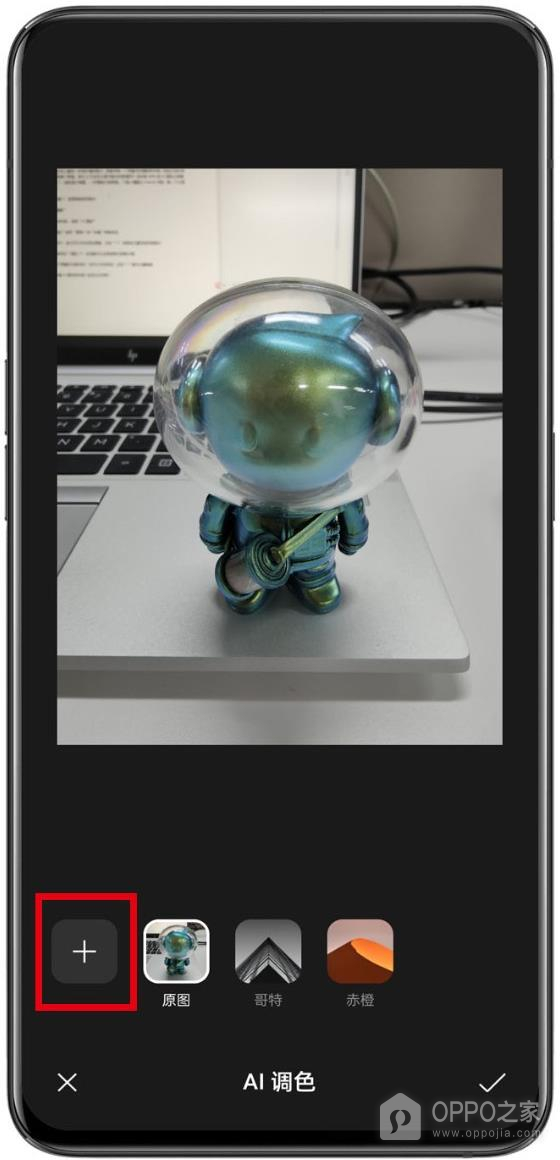
第5步、应用生成的调色1预设
生成的【调色1】出现在选项列右端,选中它时缩略图有白色边框,预览中的玩偶与背景颜色也发生变化。这两个可见反馈共同说明预设已经应用到当前预览。可通过【对比】查看调整前后的差别,满意时用右下角勾号确认调色,再按编辑页面的保存入口保留结果。预设选中不等于照片已经保存,判断是否保留了修改应以实际保存动作和返回后的照片为准。