OPPO Pad Mini怎么使用手写笔记功能?
OPPO Pad Mini安装具备墨迹功能的WPS后,可以直接给可编辑的Word文档写手写笔记。文字会以笔画形式留在文档里,适合保留简单标记或书写内容,不需要把它转换成键盘输入的文字。使用时打开WPS的画笔工具,并允许手指绘写,这条路径针对文档内部的墨迹功能。应用版本必须提供相应菜单,不能把它理解为系统笔记设置,也不能据此判断手写笔配对或专属功能已经启用。
OPPO Pad Mini怎么使用手写笔记功能?
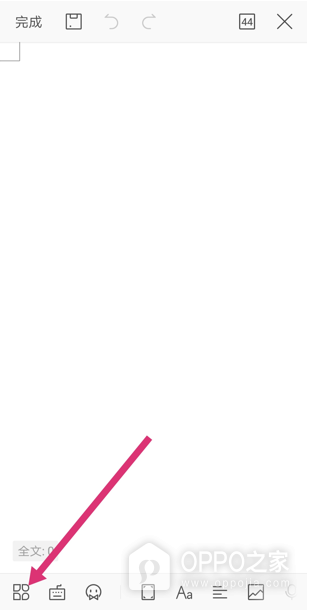
第1步、打开文档底部工具菜单
文档需要处于可编辑状态,顶栏显示【完成】时,底部会提供编辑工具。点击左下角四格图标展开菜单,查看文档处理选项。空白页面上闪动的文字光标属于键盘输入位置,与准备绘制的笔画并非同一种输入方式。如果打开的是只读文件,应取得编辑权限或使用可编辑文档,单纯展开工具栏不会使受限文件自动获得修改权限。
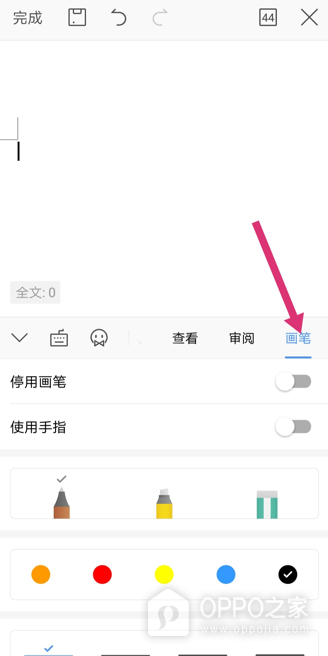
第2步、切换到【画笔】标签
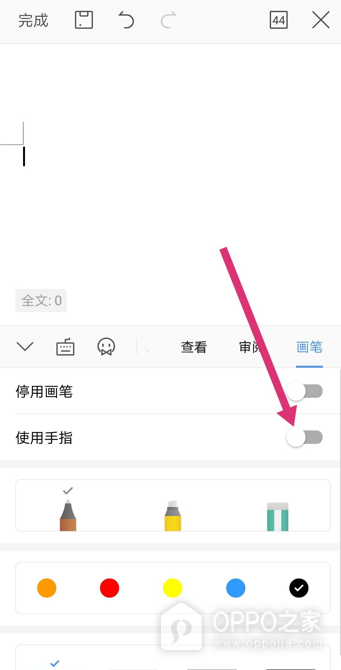
工具面板用不同标签组织查看、审阅与画笔操作,蓝色文字和下划线标识当前选中的【画笔】。点选这个标签可看到笔、颜色及绘写开关,准备配置墨迹输入。图中黑色圆点带勾,表示现有颜色选择为黑色,笔形按钮用于选择书写工具。希望留下普通文字笔迹时,应保持绘写用笔处于选中状态,橡皮工具不用于产生新笔画。
第3步、开启【使用手指】
手指滑动能否留下笔画,由【使用手指】这一行控制,不能只凭画笔标签已选中判断。点按右侧开关将它启用,允许用手指绘写。图中该开关尚呈灰色,箭头标明需要操作的位置,并不是已经启用的反馈。【停用画笔】是另一项独立控制,书写时应保证画笔可用,否则即使选好颜色也不能按预期添加墨迹。
第4步、在文档空白处写入笔记
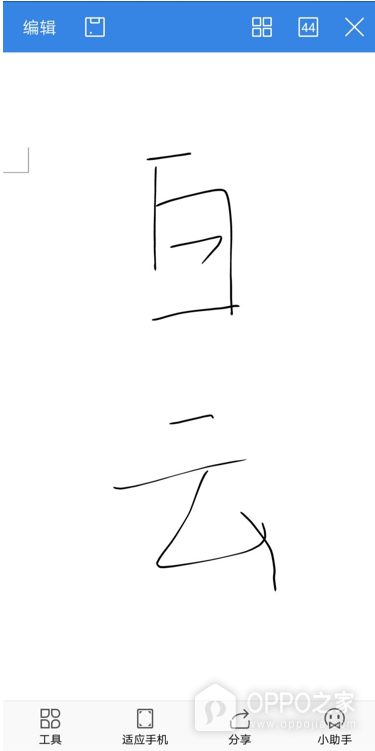
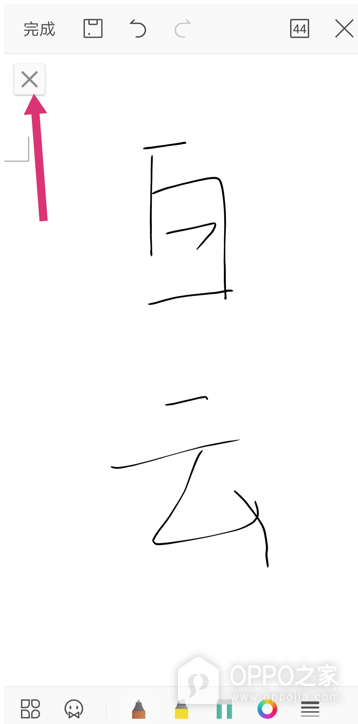
开启绘写后,手指接触文档区域并沿文字笔画移动,就能留下墨迹。选择空白位置书写,图中实际出现了黑色的白云两个字,底栏仍保留笔和橡皮等工具。手写内容属于可见笔迹,页面左上角的文字光标不会把笔画自动识别成排版文字。想记录其他内容可以直接书写自己的文字,无需复制图中的大小或笔画位置。
第5步、退出墨迹模式核对笔迹
书写区左上方的小叉号用于退出墨迹操作,应与顶栏最右端关闭文档的大叉号区分。点按小叉号回到阅读状态,检查刚写的笔画是否仍留在原位置。末图顶栏变成蓝色并出现【编辑】,黑色手写文字仍清楚可见,说明退出绘写没有清除墨迹。这个状态用于核对文档里保留的内容,不表示笔迹已转成文本,也不能代替对文档保存状态的检查。