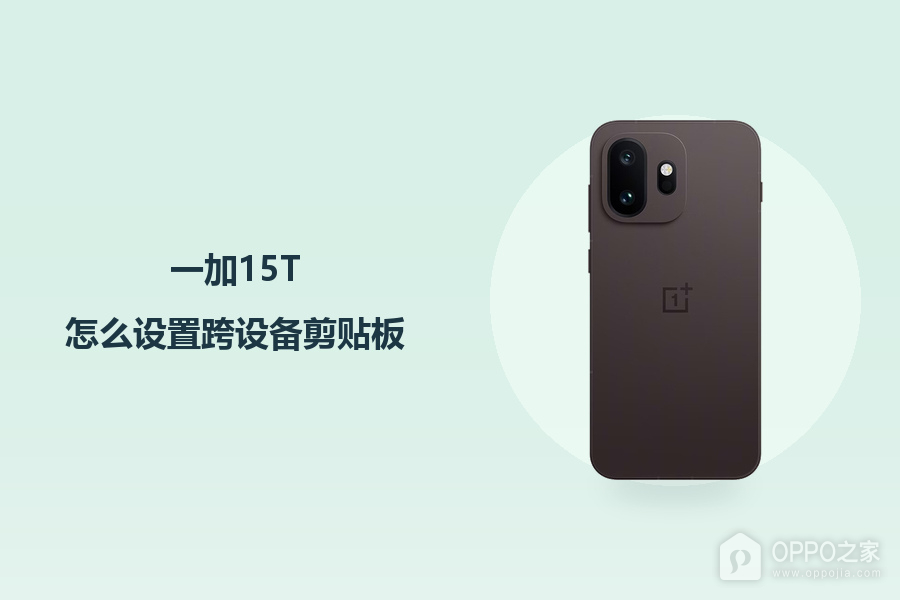
一加15T怎么设置跨设备剪贴板?
一加15T与兼容设备建立互联后,共享剪贴板可把手机复制的文字带到另一台设备继续编辑。操作需要手机和平板已经连接,双方开启所需的WiFi、蓝牙,并提供支持剪贴板同步的互联功能。系统如果保留【连接与共享】和【跨屏互联】这组入口,可以按对应菜单检查服务开关。不同版本的设备支持范围并不相同,不能仅打开互联服务就认为任意平板都能接收文字,连接状态与粘贴结果需要分别确认。
一加15T怎么设置跨设备剪贴板?
操作1、打开手机【设置】
桌面的灰色齿轮图标对应系统配置,图标下方标有【设置】,可以从这里查找设备连接功能。点按这个应用,使用准备共享文字的一加15T进行配置。图标右上角的数字角标与剪贴板同步状态无关,它不能作为跨设备功能已开启的依据。应用已经打开时可回到设置主目录,后续要找的是系统的连接管理,而不是文字编辑应用自身的偏好选项。

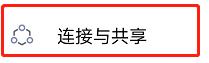
操作2、选择【连接与共享】
【连接与共享】条目集中管理设备互联相关项目,名称左侧带有连接图形,红框保留了完整入口。点按名称打开对应菜单,继续寻找跨屏服务。如果实机显示的是其他菜单布局,应核对系统是否仍提供兼容的互联和剪贴板共享能力。这个条目只是通往连接配置的入口,尚不代表平板已连接,也不包含可直接复制到另一台设备的文字。
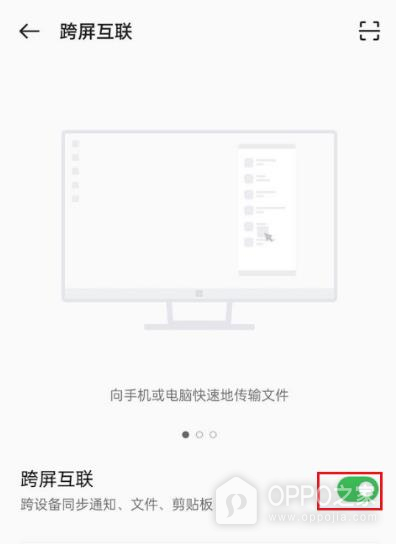
操作3、启用【跨屏互联】服务
跨屏互联开关附近的说明明确列出通知、文件和剪贴板,表明剪贴板是这项服务涉及的同步内容。将开关置为开启,图中绿色底色与右侧白色圆点呈现启用状态。双方仍需完成设备连接才能执行跨端复制,服务开关并不是接收设备的名称。使用前应核对一加15T与平板的兼容性及实际连接情况,当前只看到开关亮起时,不能据此判断文字已经传过去。
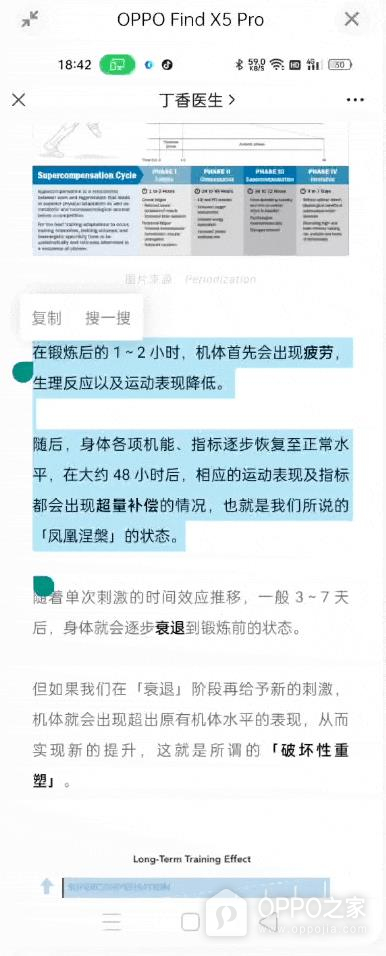
操作4、选择手机文字并点击【复制】
文章正文允许选择文字时,长按会出现拖动端点与【复制】菜单,浅蓝色背景标出选区。移动端点确定所需文字,点按复制把它放入手机剪贴板。图中手机窗口顶端显示OPPO Find X5 Pro,实际使用应选择一加15T当前打开的文本。共享的对象取决于这次复制的选区,若只需要首段,应缩小选区,避免把相邻段落一并带入编辑文件。
操作5、粘贴到已连接平板的编辑框
接收端需要一个可输入文字的编辑位置,光标决定内容插入的起点。点选平板编辑框,调用【粘贴】,核对刚复制的文字是否出现。末图已显示手机首段的文字,且仍有编辑光标,能够检查内容进入了平板文档。粘贴结果与预期不同时,应重新确认手机最近一次复制的文本以及双方连接是否保持,不能把一条开启的服务开关当作本次同步成功的证据。