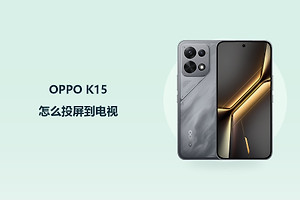
OPPO K15怎么投屏到电视?
OPPO K15投屏到电视,需要接收端支持无线显示,并已开启可被发现的投屏功能。手机和大屏还要满足同一网络或相应的无线显示连接条件,才能从手机选择接收设备。系统采用【其他无线连接】这组菜单时,可以找到【手机投屏】开关并发起连接。新版本的入口位置可能调整,应核对实机功能名称。开关启用只代表手机开始准备连接,真正是否连上,要检查选中设备下方的状态及电视的实际画面。
OPPO K15怎么投屏到电视?
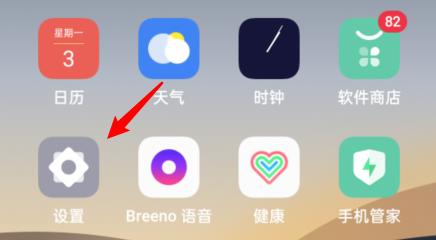
操作1、打开手机系统设置
桌面灰色齿轮下标有【设置】,是无线显示配置的起点,红箭头指向这个图标。点按进入系统配置,使用将要投屏的K15进行操作。电视端需要事先开启兼容的无线显示接收功能,手机设置并不能代替电视端的准备。屏幕上同时有天气、时钟及软件商店等图标,寻找齿轮和名称即可,投屏菜单不需要从应用商店启动。
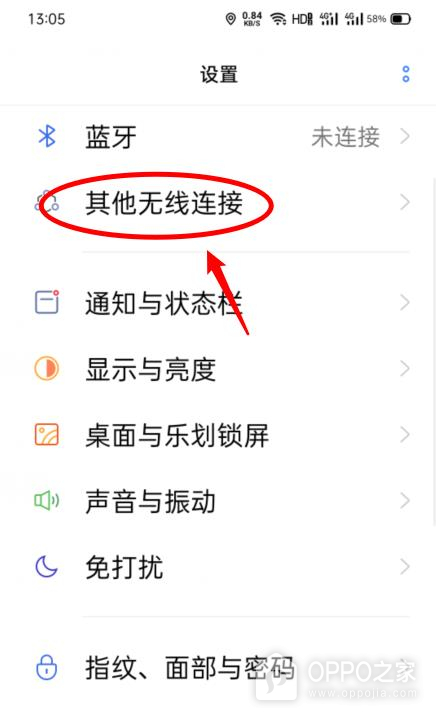
操作2、进入【其他无线连接】
【其他无线连接】位于蓝牙条目之后,右侧箭头表示可以打开另一组连接选项。点选这项名称继续查找投屏。图中蓝牙显示【未连接】,它并不是无线显示设备的连接结果,不能据此判断电视投屏能否进行。实机若采用新版连接管理名称,应核对手机投屏实际所在的位置,这组路径只适用于菜单相符的系统界面。
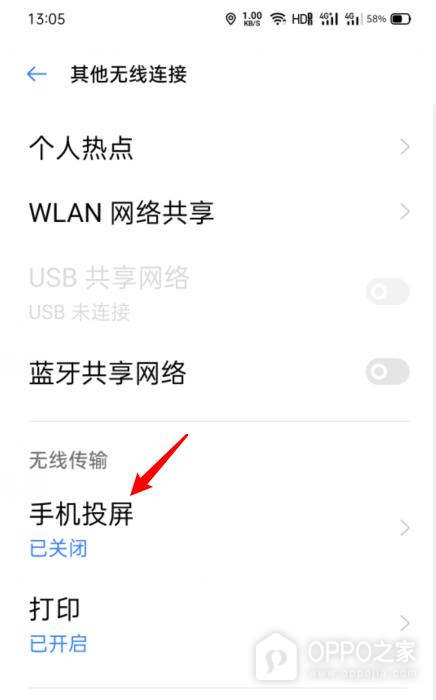
操作3、选择【手机投屏】
无线传输区域列出了【手机投屏】,名称下方的【已关闭】给出了当前服务状态。点击这行进入开关和设备发现界面,准备启用无线显示连接。同一画面还包括个人热点、网络共享与打印,它们各自承担不同用途,开启热点或打印不会替代手机投屏。已有【已开启】字样时也应进入投屏条目查看接收设备,不能单凭总开关状态认定已经连到电视。
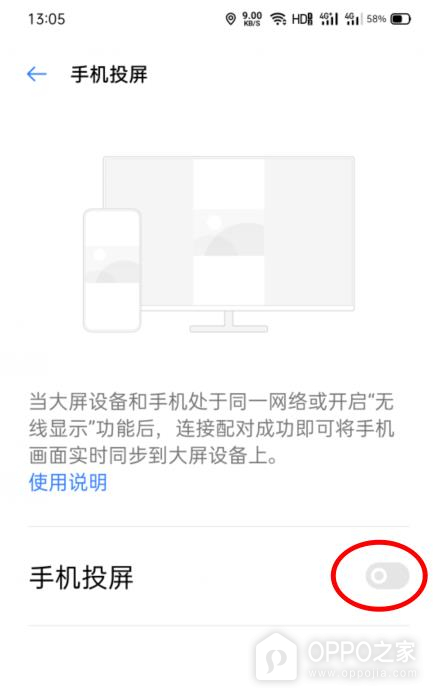
操作4、打开手机投屏开关
开关上方的说明列出了大屏与手机同一网络或开启无线显示的条件,右下灰色按钮仍是关闭状态。点按开关启用手机投屏,等待兼容接收端出现在可用设备区域。若没有找到电视,应确认电视已经开启接收功能,并检查双方是否满足它要求的连接条件。图中这个灰色开关标明操作位置,并未显示连接成功,开启动作与选择接收端仍需分别执行。
操作5、选择接收设备并检查【已连接】
可用设备条目的名称用于区分接收端,连接反馈会显示在名称下方。点选自己的电视,按双方实际提示完成连接确认,核对条目出现【已连接】。末图能够看到这项状态,但设备名称被部分隐藏,不应把它当作自己的电视型号。手机出现连接反馈后,还需查看电视是否显示预期画面,若选错接收端,应中止错误连接并重新选择正确设备。